

Bilan de l'année
L'année en revue sur un seul panneau : les quelques chiffres qui racontent l'histoire de l'exercice de l'entreprise — clients au portefeuille et revenu récurrent (MRR/ARR), revenu net et résultat de l'année selon le DRE de gestion, le tableau de bord cumulé des employés numériques (exécutions, acti…
L’écran
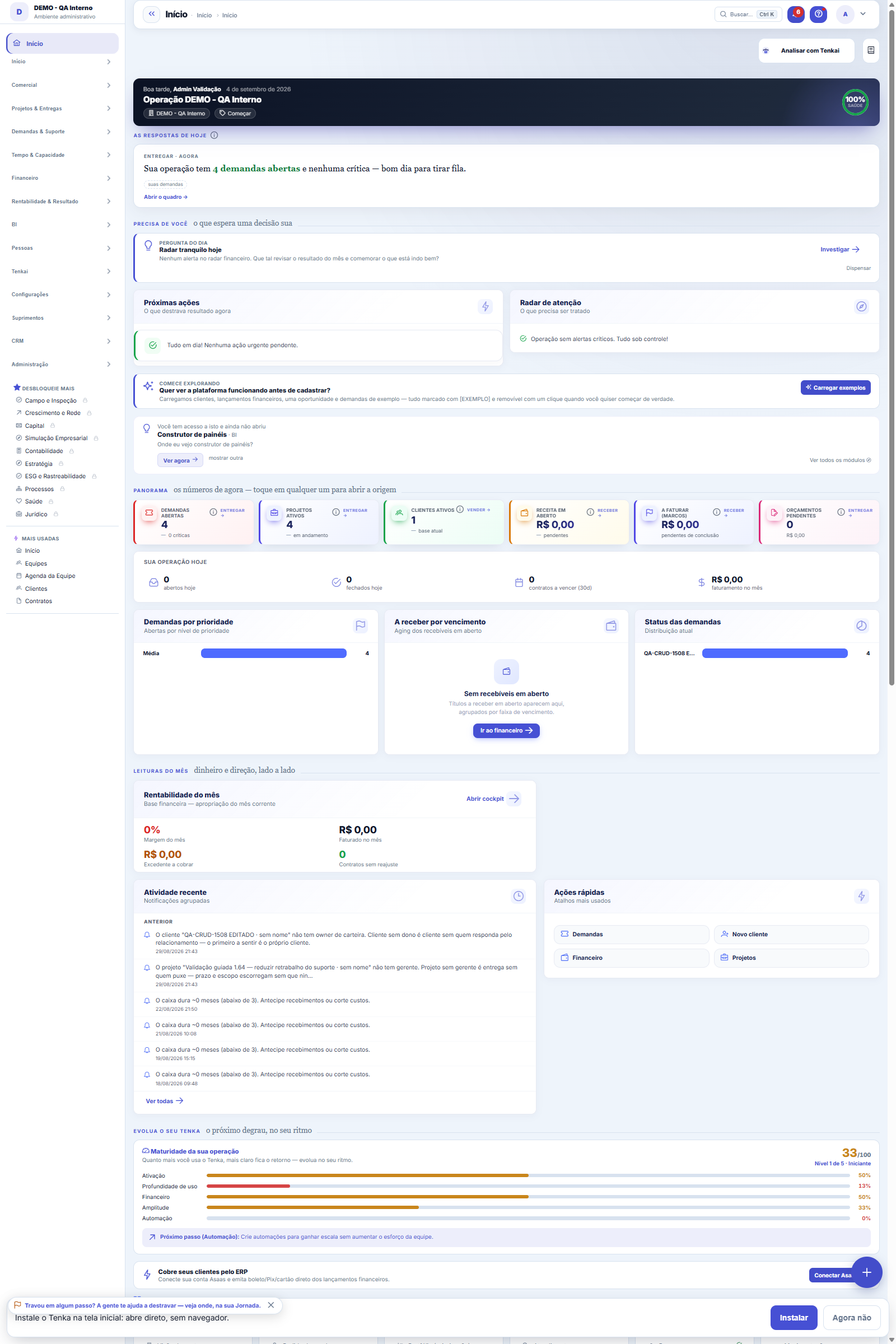
L’écran réel, dans le thème choisi ci-dessus.
Ce que vous trouvez sur cet écran
Un portrait de l’écran, lu depuis l’écran lui-même — il change quand l’écran change.
Champs du formulaire
NºNúmero sequencial por empresa da cotação.
TítuloO que está sendo cotado.
SituaçãoAberta, em análise, encerrada ou cancelada.
AberturaQuando a cotação foi aberta aos fornecedores.
ValidadeAté quando os preços cotados valem.
ObservaçãoCondições e critérios usados na comparação.
Commencez ici
Quando abrir uma cotação
Quand l'achat vaut la peine de comparer : montant important, nouveau fournisseur ou article que vous achetez toujours et n'avez jamais renégocié. Pour l'achat courant auprès d'un fournisseur déjà convenu, passez directement à la commande d'achat — l'appel d'offres existe pour la mise en concurrence, pas pour la bureaucratie.
Qu'est-ce que cet écran
Demandez un prix à N fournisseurs et comparez dans le tableau (lignes = articles, colonnes = fournisseurs, cellule = prix). Choisissez le gagnant de chaque article (le moins cher en un clic) et générez les commandes d'achat.
A ficha da cotação: itens de um lado, fornecedores do outro
L'onglet Données contient le titre, la validité et l'observation. En dessous, ajoutez les articles que vous voulez acheter et les fournisseurs qui vont coter. L'onglet Tableau comparatif monte la grille : les lignes sont les articles, les colonnes les fournisseurs, chaque cellule est le prix proposé. C'est là qu'on décide qui remporte chaque article.
Comment faire
La liste et ce que dit chaque colonne
Le numéro et le titre identifient l'appel d'offres ; la date d'ouverture indique depuis quand les fournisseurs sont consultés ; le statut dit où en est la mise en concurrence. Cliquez sur le numéro ou le titre pour ouvrir l'appel d'offres et voir articles et propositions.
Dentro da cotação
C'est dans le formulaire de l'appel d'offres que vous ajoutez les articles, enregistrez la proposition de chaque fournisseur et choisissez le gagnant. La liste ici n'est que la porte d'entrée.
Les prix du tableau par le crayon
Dans le tableau comparatif du devis, cliquez sur le crayon de l’article pour saisir le prix de chaque fournisseur et choisir le gagnant. « Suggérer les moins chers » choisit toujours le prix le plus bas ; enregistrez le devis pour valider.
Construire la grille et envoyer le lien au fournisseur
Articles et fournisseurs s’ajoutent dans l’onglet Grille comparative, sous « Construire la grille » : choisissez dans la liste et utilisez Ajouter un article ou Ajouter un fournisseur. Avec le fournisseur dans la consultation apparaît « Invitation au fournisseur » : générez le lien et envoyez-le par le canal de votre choix — il vaut 30 jours, est à usage unique et n’exige pas d’enregistrer avant. Le fournisseur l’ouvre sans connexion et saisit prix par article, délai de livraison et conditions de paiement ; les prix tombent dans sa colonne et le délai et les conditions s’affichent dans l’en-tête de la colonne. Seul un fournisseur avec un prix devient colonne.
Règles
Le parcours complet de l’achat
Demande d'achat (quelqu'un en a besoin) → appel d'offres (les fournisseurs sont en concurrence) → commande d'achat (le gagnant l'emporte) → réception de la facture (la marchandise arrive). L'appel d'offres est l'étape du milieu ; il peut naître d'une demande approuvée ou être ouvert directement ici via Nouvel appel d'offres.
A visão salva guarda busca, filtros, colunas e ordenação
Quand vous enregistrez une vue avec le bouton Vues, elle garde quatre choses : le texte de recherche, les filtres appliqués, les colonnes affichées (et leur ordre) et la colonne de tri de la liste. Appliquer la vue restaure tout d'un coup — y compris en réinitialisant le tri et la page où vous étiez, pour que le résultat soit exactement ce que la vue décrit. Les vues enregistrées avant cette version restent valables : ce qu'elles ne gardaient pas ne change tout simplement pas à l'application.
O erro de preenchimento aparece no campo, ao sair dele
Nas fichas, sair de um campo já dispara a conferência do que dá para conferir na hora: campo obrigatório deixado em branco e e-mail mal formado. O aviso aparece embaixo do campo e desaparece quando você começa a corrigir. Campo numérico não precisa de aviso: ele simplesmente não aceita letra enquanto você digita. Isso é conforto, não a validação final: ao salvar, o sistema confere tudo de novo do lado do servidor.
Esta tela agora é do padrão: colunas, visões e exportação
La liste lit le dictionnaire de l'écran, donc vous choisissez les colonnes, filtrez sur n'importe laquelle, enregistrez des vues et exportez l'ensemble complet (pas seulement la page). Le formulaire affiche les champs du dictionnaire dans l'onglet Données ; ce qui est propre à ce document — articles, contrôle, préparation, tableau comparatif — se trouve dans les onglets suivants.
Suggérer les moins chers marque le gagnant par article ; Générer les commandes finalise l’achat
« Suggérer les moins chers » choisit, sur chaque ligne du tableau, le fournisseur au prix le plus bas — vous pouvez le changer avant de clôturer (délai et qualité comptent aussi). « Générer les commandes » crée une commande d'achat par fournisseur retenu, avec les articles et prix du tableau, et clôture l'appel d'offres. Un appel d'offres clôturé ne change plus : ce qui change ensuite, c'est la commande.
Questions fréquentes
Cotação parada há semanas — e agora?
Un appel d'offres ouvert sans réponse ne prévient personne tout seul. Regardez la date d'ouverture : si elle dépasse le délai que vous accorderiez à un fournisseur pour répondre, relancez ou clôturez et achetez à celui qui a répondu. Un appel d'offres éternellement ouvert devient un achat bloqué.
À quelle question répond cet écran
« Qui a proposé le meilleur prix pour chaque article que j'achète ? » Le tableau de l'appel d'offres croise les lignes (articles) et les colonnes (fournisseurs), chaque cellule étant un prix — le moins cher de chaque ligne peut être marqué gagnant en un clic. Le choix fait, l'écran génère les commandes d'achat par fournisseur retenu, sans ressaisir articles ni montants. Si la question porte sur l'avancement, les colonnes Situation et Validité disent ce qui attend encore la réponse d'un fournisseur et ce qui a déjà dépassé le délai.
Como descobrir quem mudou um campo desta ficha?
Ouvrez l'enregistrement et regardez la Chronologie, à droite : elle montre chaque modification sous la forme « d'une valeur à une autre », avec la personne et la date. Quand il y a beaucoup de modifications, utilisez les deux filtres en haut de la chronologie — l'un par champ, l'autre par personne. La recherche se fait dans la base, donc une modification ancienne apparaît de la même façon. Vous pouvez aussi demander à Tenkai : « qui a modifié le contrat 482 ? ».
Cet article vous a-t-il été utile ?
Dans le même module: Approvisionnement et stock18
Acheter au réseauOffres des partenaires d’ancrage, commande au fournisseur et facture qui arrive toute seule.Contagem programadaContar o estoque da loja sem fechar: programe por loja e por grupo de produto o dia da semana de cada contage…Kit d'habilitationLe partenaire devient compétent sur un secteur vertical sans consommer une semaine de l'équipe. Choisissez le…Process mining (flux réel)La découverte du flux AS-IS RÉEL à partir de l'historique déjà enregistré par l'exploitation — sans importer …Benchmark sectorielComment se comporte VOTRE SECTEUR, indicateur par indicateur (délai moyen de recouvrement, marge moyenne, tic…Etiqueta de composiçãoA etiqueta obrigatória do produto têxtil, conferida antes de virar PDF.Étiquette de composition (fiche)L'étiquette Conmetro d'un produit textile : pays d'origine, responsable, CNPJ, instructions d'entretien et co…Facteurs d’émissionLe facteur d’émission (kg CO₂e) de la fibre, de l’ennoblissement et de l’énergie utilisé dans le passeport nu…
Académie Tenka
Découvrir l'AcademiaDes parcours d'apprentissage pour votre secteur, pas à pas, dans la plateforme.