

Cotações de compra
Peça preço a N fornecedores e compare no mapa (linhas = itens, colunas = fornecedores, célula = preço). Escolha o vencedor de cada item (menor preço em um clique) e gere os pedidos de compra.
A tela
A tela real, no tema que você escolheu aqui em cima.
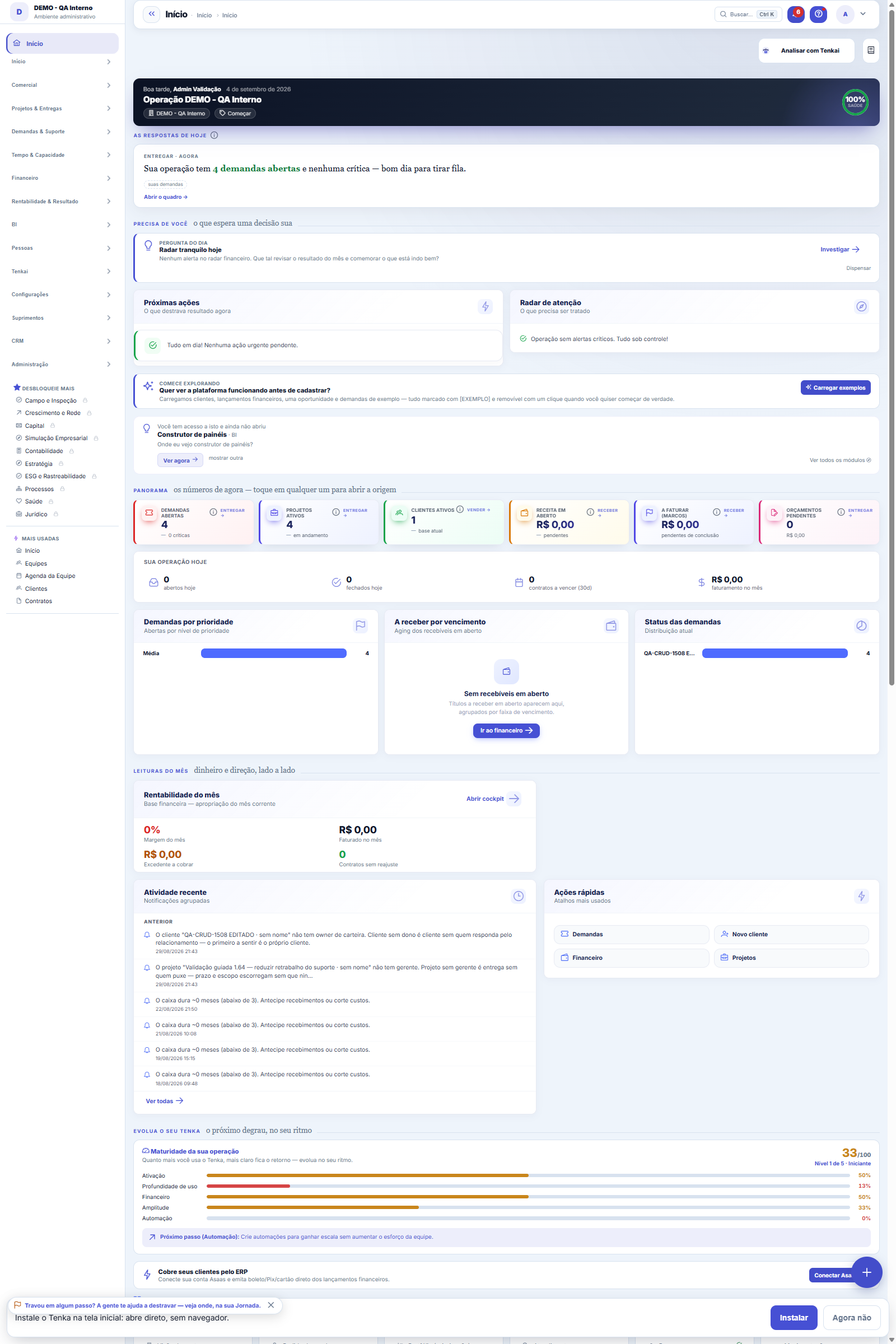
O que você encontra nesta tela
Um retrato da tela, lido dela mesma — muda quando a tela muda.
Campos do cadastro
NºNúmero sequencial por empresa da cotação.
TítuloO que está sendo cotado.
SituaçãoAberta, em análise, encerrada ou cancelada.
AberturaQuando a cotação foi aberta aos fornecedores.
ValidadeAté quando os preços cotados valem.
ObservaçãoCondições e critérios usados na comparação.
Comece aqui
Quando abrir uma cotação
Quando a compra vale o trabalho de comparar: valor relevante, fornecedor novo ou item que você compra sempre e nunca renegociou. Para a compra corriqueira de fornecedor já acertado, vá direto ao pedido de compra — a cotação existe para disputa, não para burocracia.
O que é esta tela
Peça preço a N fornecedores e compare no mapa (linhas = itens, colunas = fornecedores, célula = preço). Escolha o vencedor de cada item (menor preço em um clique) e gere os pedidos de compra.
A ficha da cotação: itens de um lado, fornecedores do outro
Na aba Dados ficam o título, a validade e a observação. Abaixo, acrescente os itens que quer comprar e os fornecedores que vão cotar. A aba Mapa comparativo monta a grade: linhas são os itens, colunas são os fornecedores, cada célula é o preço informado. É nela que se decide quem leva cada item.
Como fazer
A lista e o que cada coluna diz
Número e título identificam a cotação; a data de abertura marca desde quando os fornecedores estão sendo consultados; o status diz em que pé está a disputa. Clique no número ou no título para abrir a cotação e ver itens e propostas.
Dentro da cotação
É no formulário da cotação que você adiciona os itens, registra a proposta de cada fornecedor e escolhe o vencedor. A lista aqui é só a porta de entrada.
Preços do mapa pelo lápis
No mapa comparativo da cotação, clique no lápis do item para digitar o preço de cada fornecedor e escolher o vencedor. "Sugerir menores" continua escolhendo pelo menor preço; salve a cotação para gravar.
Montar o mapa e mandar o link ao fornecedor
Itens e fornecedores entram na aba Mapa comparativo, em "Montar o mapa": escolha no combo e use Incluir item ou Incluir fornecedor. Com o fornecedor na cotação, aparece "Convite ao fornecedor": gere o link e mande pelo canal que preferir — vale 30 dias, é de uso único e não precisa salvar antes. O fornecedor abre sem login, informa preço por item, prazo de entrega e condição de pagamento; os preços caem na coluna dele e o prazo e a condição aparecem no cabeçalho da coluna. Só fornecedor com preço lançado vira coluna.
Regras
O caminho completo da compra
Requisição (alguém precisa) → cotação (fornecedores disputam) → pedido de compra (o vencedor leva) → entrada da nota (a mercadoria chega). A cotação é a etapa do meio; ela pode nascer de uma requisição aprovada ou ser aberta direto aqui em Nova cotação.
A visão salva guarda busca, filtros, colunas e ordenação
Ao salvar uma visão pelo botão Visões, ela guarda quatro coisas: o texto da busca, os filtros aplicados, quais colunas aparecem (e em que ordem) e por qual coluna a lista está ordenada. Aplicar a visão restaura tudo de uma vez — inclusive zerando a ordenação e a página em que você estava, para o resultado ser exatamente o que a visão descreve. Visões salvas antes desta versão continuam válidas: o que elas não guardaram simplesmente não muda ao aplicar.
O erro de preenchimento aparece no campo, ao sair dele
Nas fichas, sair de um campo já dispara a conferência do que dá para conferir na hora: campo obrigatório deixado em branco e e-mail mal formado. O aviso aparece embaixo do campo e desaparece quando você começa a corrigir. Campo numérico não precisa de aviso: ele simplesmente não aceita letra enquanto você digita. Isso é conforto, não a validação final: ao salvar, o sistema confere tudo de novo do lado do servidor.
Esta tela agora é do padrão: colunas, visões e exportação
A lista lê o dicionário da tela, então você escolhe as colunas, filtra por qualquer uma delas, salva visões e exporta o conjunto inteiro (não só a página). O formulário mostra os campos do dicionário na aba Dados; o que é específico deste documento — itens, conferência, separação, mapa de cotação — fica nas abas seguintes.
Sugerir menores marca o vencedor por item; Gerar pedidos fecha a compra
"Sugerir menores" escolhe, em cada linha do mapa, o fornecedor com o menor preço — você pode trocar antes de fechar (prazo e qualidade também pesam). "Gerar pedidos" cria um pedido de compra por fornecedor vencedor, com os itens e preços do mapa, e encerra a cotação. Cotação encerrada não muda mais: o que muda depois é o pedido.
Perguntas frequentes
Cotação parada há semanas — e agora?
Cotação aberta sem resposta não avisa ninguém sozinha. Olhe a data de abertura: se já passou do prazo que você daria a um fornecedor para responder, cobre ou encerre e compre de quem respondeu. Cotação eternamente aberta vira compra travada.
Que pergunta esta tela responde
"Quem ofereceu o melhor preço em cada item que estou comprando?" O mapa da cotação cruza linhas (itens) com colunas (fornecedores) e cada célula é um preço — o menor de cada linha pode ser marcado vencedor em um clique. Fechada a escolha, a tela gera os pedidos de compra por fornecedor vencedor, sem redigitar itens nem valores. Se a dúvida é o andamento, a coluna Situação e a Validade dizem o que ainda espera resposta de fornecedor e o que já estourou o prazo.
Como descobrir quem mudou um campo desta ficha?
Abra o registro e olhe a Linha do tempo, à direita: ela mostra cada alteração como "de um valor para outro", com a pessoa e a data. Quando há muita alteração, use os dois filtros no topo da linha do tempo — um por campo, outro por pessoa. A procura é feita no banco, então alteração antiga aparece do mesmo jeito. Você também pode perguntar ao Tenkai: "quem mudou o contrato 482?".
Este artigo foi útil?
No mesmo módulo: Suprimentos e estoque18
Comprar da redeOfertas dos parceiros âncora, pedido ao fornecedor e a nota que chega sozinha.Contagem programadaContar o estoque da loja sem fechar: programe por loja e por grupo de produto o dia da semana de cada contage…Custódia de bensTombamento e custódia dos bens do imobilizado: quem está com cada bem, desde quando e com qual termo. Entrega…DepósitosLocais de estoque (almoxarifado, loja, trânsito). O saldo de cada item é sempre por depósito, então o mesmo i…Entrada de NF-eImporte o XML da nota de compra: o Tenka lê itens e valores (parser tolerante a namespace), você confere cont…Etiqueta de composiçãoA etiqueta obrigatória do produto têxtil, conferida antes de virar PDF.Etiqueta de composição (ficha)A etiqueta Conmetro de um produto têxtil: país de origem, responsável, CNPJ, cuidados de conservação e a comp…Fatores de emissãoO fator de emissão (kg CO₂e) da fibra, do beneficiamento e da energia que a empresa usa no passaporte digital…
Academia Tenka
Conhecer a AcademiaTrilhas de aprendizado do seu ramo, passo a passo, dentro da plataforma.