

Итоги года
Обзор года на одной панели: немногочисленные показатели, рассказывающие историю финансового года компании — клиенты в портфеле и регулярная выручка (MRR/ARR), чистая выручка и результат года по управленческому DRE, накопленное табло цифровых сотрудников (выполнения, действия, возвращённые/сэкономле…
Экран
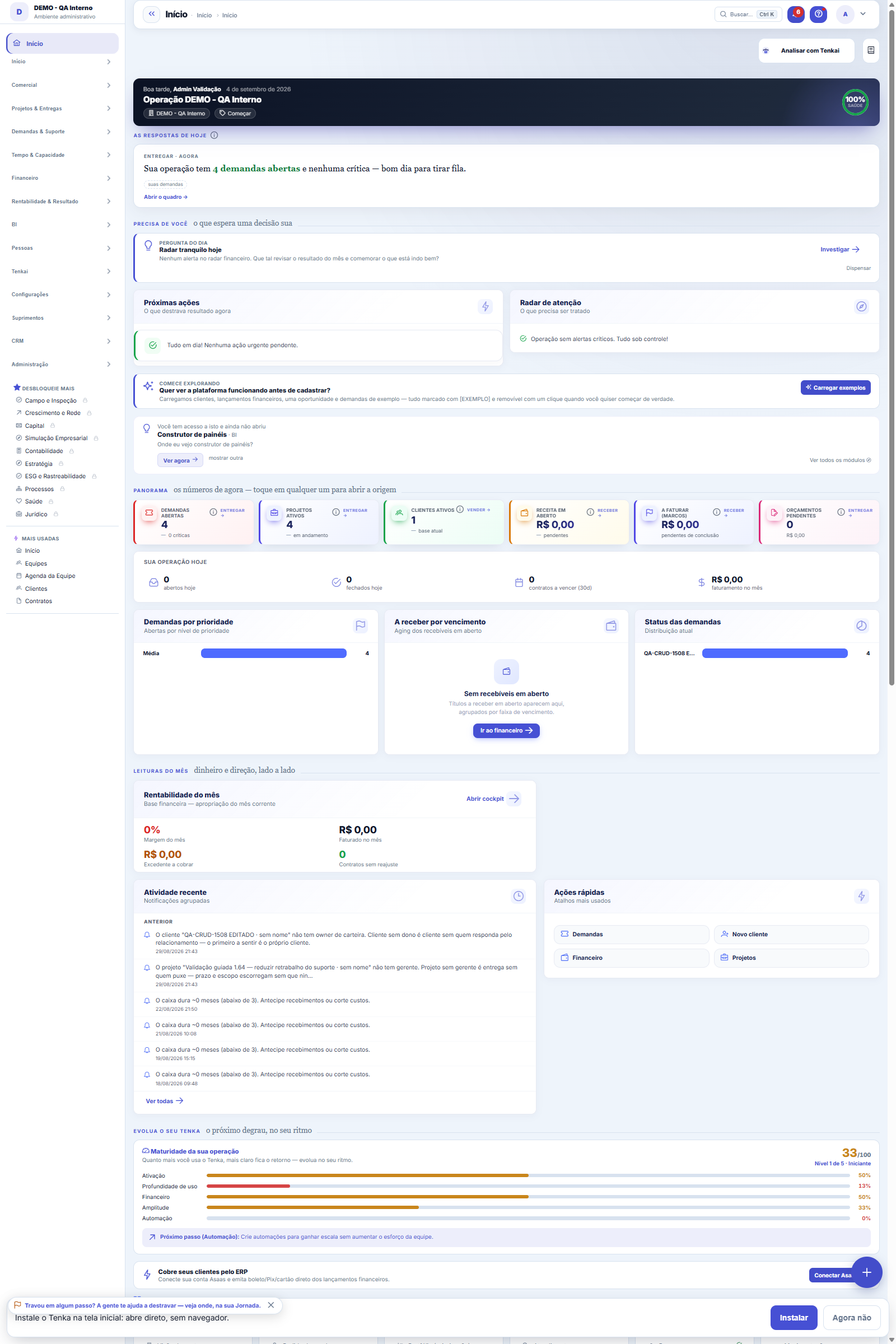
Реальный экран в выбранной выше теме.
Что есть на этом экране
Портрет экрана, считанный с самого экрана — меняется вместе с ним.
Поля формы
NºNúmero sequencial por empresa da cotação.
TítuloO que está sendo cotado.
SituaçãoAberta, em análise, encerrada ou cancelada.
AberturaQuando a cotação foi aberta aos fornecedores.
ValidadeAté quando os preços cotados valem.
ObservaçãoCondições e critérios usados na comparação.
Начните здесь
Quando abrir uma cotação
Когда закупка стоит труда сравнения: существенная сумма, новый поставщик или позиция, которую вы покупаете постоянно и никогда не пересматривали. Для рутинной закупки у уже согласованного поставщика переходите сразу к заказу на закупку — запрос котировок нужен для конкуренции, а не для бюрократии.
Что это за экран
Запросите цены у N поставщиков и сравните в таблице (строки = позиции, столбцы = поставщики, ячейка = цена). Выберите победителя по каждой позиции (минимальная цена в один клик) и сформируйте заказы на закупку.
A ficha da cotação: itens de um lado, fornecedores do outro
На вкладке «Данные» — название, срок действия и примечание. Ниже добавьте позиции, которые хотите купить, и поставщиков, которые дадут цену. Вкладка «Сравнительная таблица» строит сетку: строки — позиции, столбцы — поставщики, каждая ячейка — предложенная цена. Именно там решается, кому достаётся каждая позиция.
Как сделать
Список и что означает каждый столбец
Номер и название идентифицируют запрос котировок; дата открытия показывает, с какого момента опрашиваются поставщики; статус говорит, на каком этапе конкурс. Нажмите номер или название, чтобы открыть запрос и увидеть позиции и предложения.
Dentro da cotação
Именно в форме запроса котировок вы добавляете позиции, фиксируете предложение каждого поставщика и выбираете победителя. Список здесь — лишь точка входа.
Цены таблицы — через карандаш
В сравнительной таблице предложения нажмите карандаш позиции, чтобы ввести цену каждого поставщика и выбрать победителя. «Предложить минимальные» по-прежнему выбирает самую низкую цену; сохраните предложение, чтобы записать.
Собрать таблицу и отправить ссылку поставщику
Позиции и поставщики добавляются на вкладке «Сравнительная таблица» в разделе «Собрать таблицу»: выберите в списке и нажмите «Добавить позицию» или «Добавить поставщика». Когда поставщик в запросе, появляется «Приглашение поставщику»: создайте ссылку и отправьте любым способом — она действует 30 дней, одноразовая и не требует сохранения заранее. Поставщик открывает её без входа и указывает цену по позициям, срок поставки и условия оплаты; цены попадают в его столбец, а срок и условия видны в заголовке столбца. Столбцом становится только поставщик с ценой.
Правила
Полный путь закупки
Заявка (кому-то нужно) → запрос котировок (поставщики конкурируют) → заказ на закупку (победитель получает заказ) → приход по счёту (товар поступает). Запрос котировок — средний этап; он может появиться из утверждённой заявки или быть открыт прямо здесь через «Новый запрос котировок».
A visão salva guarda busca, filtros, colunas e ordenação
При сохранении представления кнопкой «Представления» запоминаются четыре вещи: текст поиска, применённые фильтры, какие столбцы видны (и в каком порядке) и по какому столбцу отсортирован список. Применение представления восстанавливает всё сразу — включая сброс сортировки и страницы, на которой вы были, чтобы результат был ровно тем, что описывает представление. Представления, сохранённые до этой версии, остаются в силе: то, чего они не запомнили, при применении просто не меняется.
O erro de preenchimento aparece no campo, ao sair dele
Nas fichas, sair de um campo já dispara a conferência do que dá para conferir na hora: campo obrigatório deixado em branco e e-mail mal formado. O aviso aparece embaixo do campo e desaparece quando você começa a corrigir. Campo numérico não precisa de aviso: ele simplesmente não aceita letra enquanto você digita. Isso é conforto, não a validação final: ao salvar, o sistema confere tudo de novo do lado do servidor.
Esta tela agora é do padrão: colunas, visões e exportação
Список читает словарь экрана, поэтому вы выбираете столбцы, фильтруете по любому из них, сохраняете представления и экспортируете весь набор (а не только страницу). Форма показывает поля словаря на вкладке «Данные»; то, что специфично для этого документа, — позиции, проверка, комплектация, таблица котировок — находится на следующих вкладках.
«Предложить минимальные» отмечает победителя по позиции; «Создать заказы» закрывает закупку
«Предложить минимальные» выбирает в каждой строке таблицы поставщика с самой низкой ценой — до закрытия его можно поменять (срок и качество тоже важны). «Сформировать заказы» создаёт по одному заказу на закупку для каждого победившего поставщика с позициями и ценами из таблицы и закрывает запрос котировок. Закрытый запрос больше не меняется: дальше меняется заказ.
Частые вопросы
Cotação parada há semanas — e agora?
Открытый запрос котировок без ответа сам никого не предупреждает. Посмотрите на дату открытия: если уже прошёл срок, который вы дали бы поставщику на ответ, напомните или закройте и купите у того, кто ответил. Вечно открытый запрос превращается в застрявшую закупку.
На какой вопрос отвечает этот экран
«Кто предложил лучшую цену по каждой позиции, которую я покупаю?» Таблица запроса котировок пересекает строки (позиции) со столбцами (поставщики), и каждая ячейка — цена; минимальную в строке можно отметить победителем в один клик. После выбора экран формирует заказы на закупку по каждому победившему поставщику, без повторного ввода позиций и сумм. Если вопрос о ходе дел, столбцы «Состояние» и «Срок действия» показывают, что ещё ждёт ответа поставщика, а что уже просрочено.
Como descobrir quem mudou um campo desta ficha?
Откройте запись и посмотрите на «Хронологию» справа: каждое изменение показано как «было одно значение — стало другое», с автором и датой. Если изменений много, используйте два фильтра вверху хронологии — по полю и по человеку. Поиск идёт в базе данных, поэтому старые изменения находятся так же. Можно спросить и Tenkai: «кто изменил договор 482?».
Эта статья была полезной?
В том же модуле: Снабжение и склад18
Покупать в сетиПредложения якорных партнёров, заказ поставщику и накладная, которая приходит сама.Contagem programadaContar o estoque da loja sem fechar: programe por loja e por grupo de produto o dia da semana de cada contage…Комплект внедренияПартнёр становится готовым к работе с вертикалью без затрат недели времени команды. Выберите вертикаль и запу…Process mining (реальный поток)Обнаружение РЕАЛЬНОГО фактического потока (as-is) на основе истории, которую операция уже зафиксировала — без…Отраслевой бенчмаркКак ведёт себя ВАША ОТРАСЛЬ, по каждому показателю (средний срок инкассации, средняя маржа, средний чек), на …Etiqueta de composiçãoA etiqueta obrigatória do produto têxtil, conferida antes de virar PDF.Этикетка состава (карточка)Этикетка Conmetro текстильного изделия: страна происхождения, ответственное лицо, CNPJ, правила ухода и соста…Коэффициенты выбросовКоэффициенты выбросов (кг CO₂e) для волокна, отделки и энергии, которые компания использует в цифровом паспор…
Академия Tenka
Открыть АкадемиюПошаговые учебные маршруты для вашей отрасли — внутри платформы.