

Admissões
O fluxo de entrada de gente: da proposta aceita ao colaborador ATIVO com data de início — alimentando folha, custo e os indicadores de gente.
A tela
A tela real, no tema que você escolheu aqui em cima.
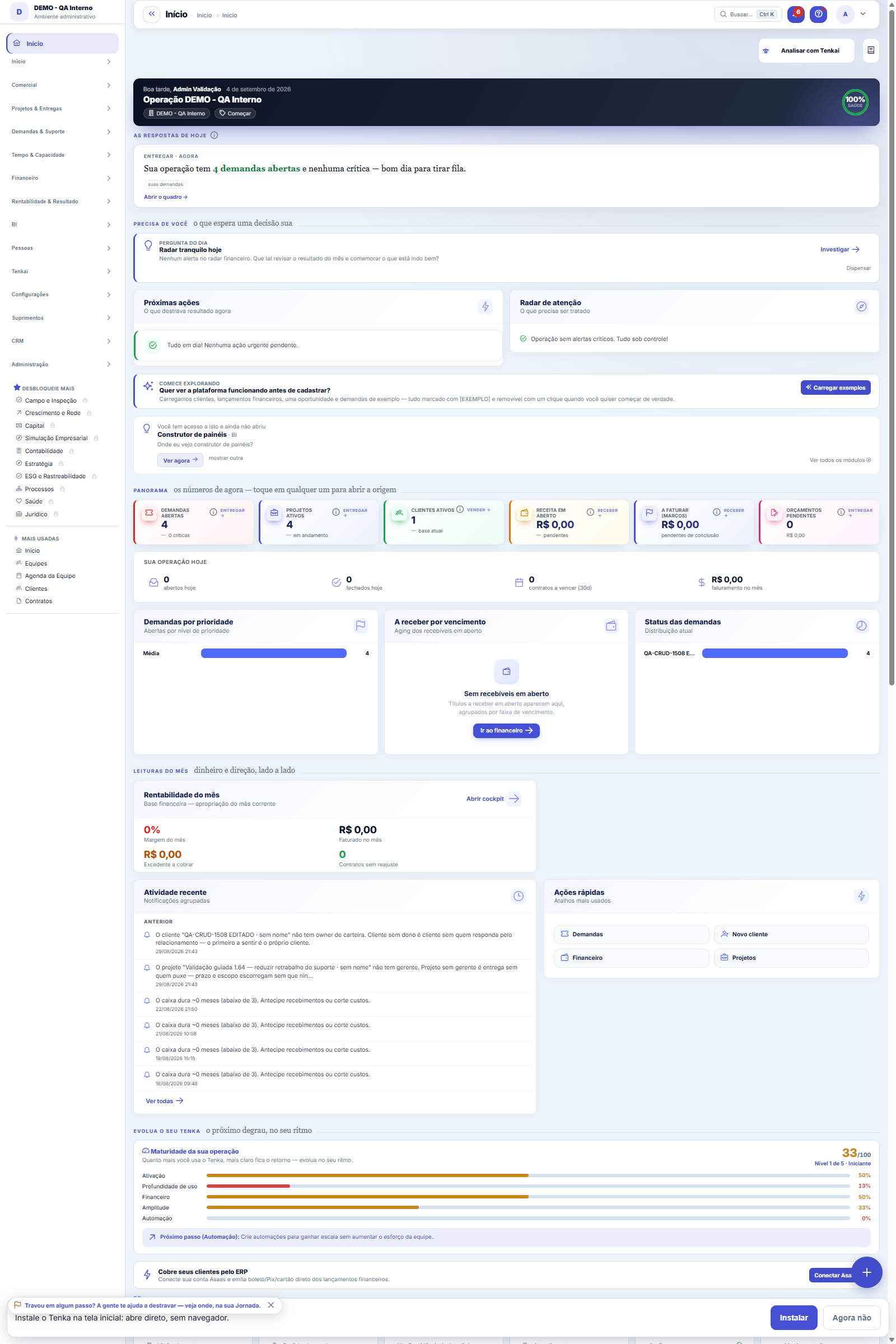
O que você encontra nesta tela
Um retrato da tela, lido dela mesma — muda quando a tela muda.
Campos do cadastro
ColaboradorColaborador existente a admitir/reativar. Deixe vazio para cadastrar um novo.
Nome (novo)Nome do colaborador NOVO (quando nenhum colaborador é selecionado).
Código ERPCódigo do colaborador no seu sistema de origem (ERP).
Regime*Vínculo: PJ, CLT, estágio ou sócio. PJ/sócio geram um contrato de prestação.
Data de admissão*Data de início do colaborador. Regra do negócio: normalmente 30 dias antes do 1º pagamento.
StatusRASCUNHO (em preparação) ou EFETIVADA (funcionário, salário e contrato criados).
ObservaçãoObservações internas sobre a contratação.
Comece aqui
Para que serve
Padroniza a admissão: dados, documentos e efetivação. Ao EFETIVAR, o colaborador vira ATIVO com dtInicio — e passa a contar em folha, custo por hora e rotatividade.
Regras
Por que a data importa
dtInicio alimenta o turnover (indicador nativo de gente), o custo mensal e o pró-rata da primeira folha. Errar a data distorce tudo isso.
PJ e CLT
O regime do colaborador (PJ/CLT/estágio/sócio) define os componentes de remuneração e as obrigações — configure no cadastro de Pessoas após efetivar.
Checklist
Use as etapas da admissão como contrato de entrada (documentos, acessos, kit). Onboarding bem-feito aparece no eNPS depois.
A visão salva guarda busca, filtros, colunas e ordenação
Ao salvar uma visão pelo botão Visões, ela guarda quatro coisas: o texto da busca, os filtros aplicados, quais colunas aparecem (e em que ordem) e por qual coluna a lista está ordenada. Aplicar a visão restaura tudo de uma vez — inclusive zerando a ordenação e a página em que você estava, para o resultado ser exatamente o que a visão descreve. Visões salvas antes desta versão continuam válidas: o que elas não guardaram simplesmente não muda ao aplicar.
O erro de preenchimento aparece no campo, ao sair dele
Nas fichas, sair de um campo já dispara a conferência do que dá para conferir na hora: campo obrigatório deixado em branco e e-mail mal formado. O aviso aparece embaixo do campo e desaparece quando você começa a corrigir. Campo numérico não precisa de aviso: ele simplesmente não aceita letra enquanto você digita. Isso é conforto, não a validação final: ao salvar, o sistema confere tudo de novo do lado do servidor.
Perguntas frequentes
E o usuário de sistema?
Criar o login é ação separada (Configurações → Acessos) — vincule o usuário ao colaborador para timesheet e PLR funcionarem.
Como descobrir quem mudou um campo desta ficha?
Abra o registro e olhe a Linha do tempo, à direita: ela mostra cada alteração como "de um valor para outro", com a pessoa e a data. Quando há muita alteração, use os dois filtros no topo da linha do tempo — um por campo, outro por pessoa. A procura é feita no banco, então alteração antiga aparece do mesmo jeito. Você também pode perguntar ao Tenkai: "quem mudou o contrato 482?".
Este artigo foi útil?
No mesmo módulo: Gente e desenvolvimento24
9-box e calibraçãoA matriz que cruza desempenho com potencial e a sala onde os gestores comparam as réguas uns dos outros. Cada…Avaliação de desempenhoA leitura de um PERÍODO de trabalho, não da pessoa: como ela entregou (competências, com evidência), quanto e…Avaliação por paresOnde quem trabalha ao lado da pessoa responde — na mesma régua do ciclo, com evidência, de forma anônima e de…Clima & PulsePesquisas de clima e eNPS anônimas para ouvir o time.Cultura da empresaO retrato honesto de como a empresa funciona de verdade — apurado de um diagnóstico anônimo de 16 afirmações,…DesligamentosA saída organizada: acerto, datas e o encerramento do vínculo — com efeito imediato em folha, custo e rotativ…FeedbackRegistrar em meio minuto o que aconteceu, o que a pessoa fez e o efeito daquilo — para virar pauta pronta do …Integração — entrada e saídaO checklist da casa vira tarefa com data e com dono para cada pessoa. É a diferença entre ter um processo e t…
Academia Tenka
Conhecer a AcademiaTrilhas de aprendizado do seu ramo, passo a passo, dentro da plataforma.