

Vue du compte (client 360)
Tout sur UN client en un seul écran : contrats, finances, demandes, heures, marge et santé — la préparation de réunion en 30 secondes.
L’écran
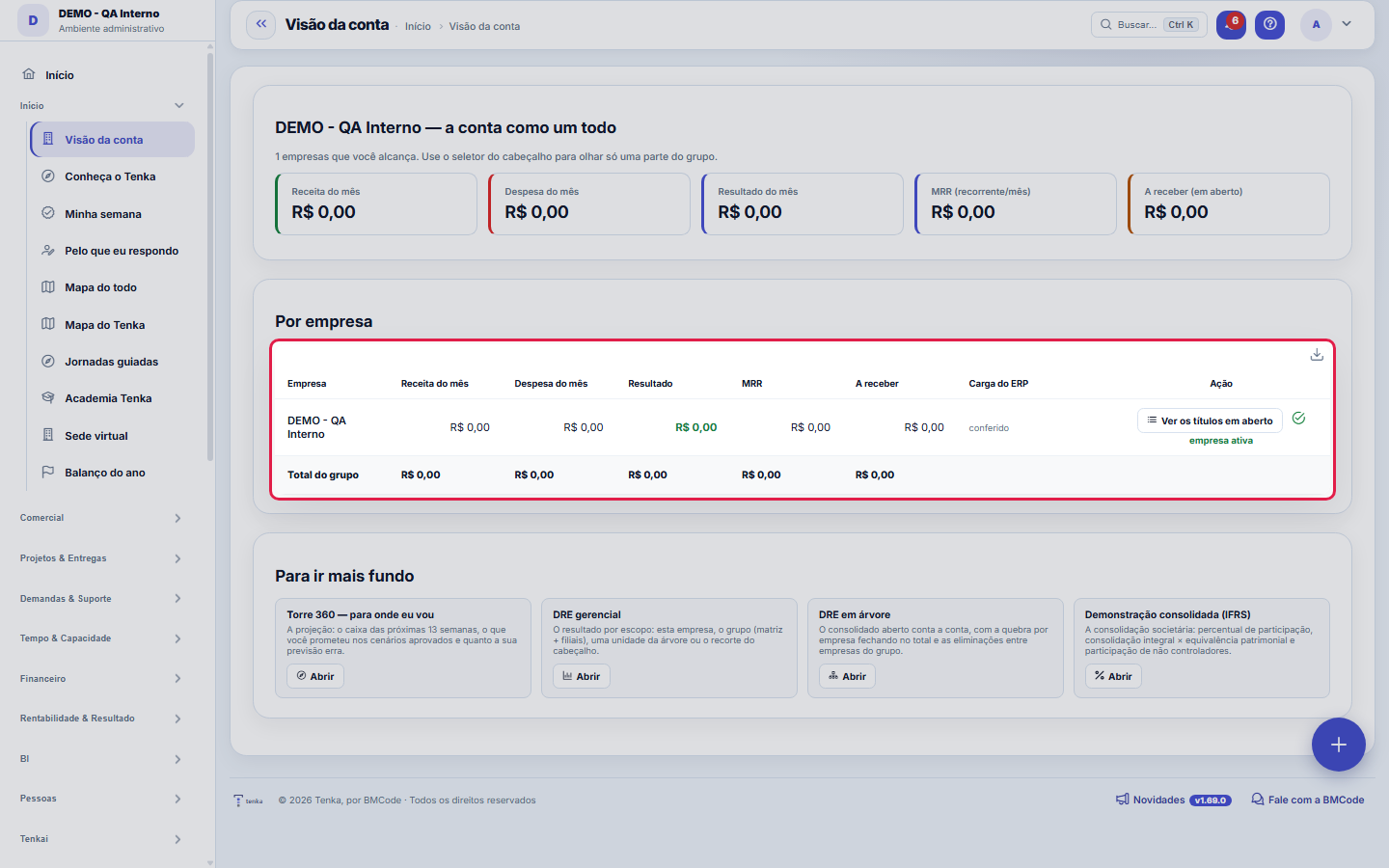
L’écran réel, dans le thème choisi ci-dessus.
Ce que vous trouvez sur cet écran
Un portrait de l’écran, lu depuis l’écran lui-même — il change quand l’écran change.
Actions disponibles
Voir les créances ouvertesAccéder
La liste affiche
SociétéChiffre d'affaires du moisDépense du moisRésultatMRRÀ recevoirChargement de l'ERPAction
Champs du formulaire
Receita do mêsReceita do mês somando todas as empresas da conta.
Despesa do mêsDespesa do mês somando todas as empresas da conta.
Resultado do mêsReceita menos despesa do mês; negativo indica prejuízo no período.
MRR recorrente por mêsReceita recorrente mensal contratada, sem considerar vendas pontuais.
A receber em abertoValor faturado ainda não recebido, em aberto na carteira.
EmpresaNome do negócio a que se referem os valores da linha.
Empresa ativaMarca qual empresa está em uso na sessão, entre as da conta.
Commencez ici
À quoi ça sert
Avant de parler au client, ouvrez sa vue : ce qu'il a d'actif, ce qu'il doit, ce qui est ouvert, combien il consomme et combien il RESTE (marge réelle). Sans chasser dans cinq écrans.
À quelles questions répond cet écran
Tout le tenant d'un coup : recettes, dépenses, résultat du mois, MRR et créances ADDITIONNÉS pour toutes vos entreprises — et le même détail entreprise par entreprise.
Comment faire
À quelles questions répond cet écran
Le bouton pour entrer dans une entreprise bascule le contexte de tout le système vers elle — c'est le chemin pour quitter la vue consolidée et opérer. Revenir ici reconsolide.
Do número da linha para os títulos que o formaram
« Voir les titres ouverts » entre dans l'entreprise de cette ligne et ouvre la liste des écritures déjà filtrée sur OUVERT — le même ensemble qui a formé la colonne « À recevoir ». Le changement d'entreprise a lieu parce que la liste des écritures appartient toujours à une entreprise ; et il passe par le même contrôle d'accès que le bouton « Entrer », donc le raccourci ne mène jamais à une entreprise à laquelle vous n'avez pas accès.
Où aller ensuite
Cet écran est l'accueil, pas le coffre. Le bloc « Pour aller plus loin » mène aux quatre écrans qui répondent à ce qu'il ne dit pas : la Tour 360 (projection de trésorerie, ce qui a été promis et de combien le modèle se trompe), le compte de résultat de gestion (résultat par périmètre, y compris maison mère + filiales), le compte de résultat en arbre (le consolidé détaillé compte par compte, avec la ventilation par entreprise et les éliminations intragroupe) et l'état consolidé IFRS (pourcentage de participation, intégration globale × mise en équivalence, intérêts minoritaires). Chaque bouton n'apparaît qu'à ceux qui ont accès à l'écran.
Règles
Marge réelle
Le bloc de rentabilité utilise le moteur Radiographie : facturé × coût réel (heures enregistrées × coût horaire avec charges + dépenses directes). Un gros client avec une marge faible apparaît ici.
Santé et risque
Le score de santé (paiements, support, contrat) et le risque de churn proviennent du cockpit CS — un client sain renouvelle ; un client critique nécessite une action cette semaine.
À quelles questions répond cet écran
Celles auxquelles VOUS avez accès — jamais « toutes celles du compte ». Quand le sélecteur d'entreprises de l'en-tête en a plus d'une cochée, la tour additionne exactement celles-là ; quand aucune sélection n'est déclarée, elle additionne toutes les entreprises auxquelles vous avez accès. Le texte sous le titre dit toujours lequel des deux ensembles s'applique. Une entreprise hors de votre accès n'entre pas dans le total et n'apparaît pas dans la liste, même si elle appartient au même compte.
Voir les valeurs
Les valeurs en R$ de cette vue obéissent à la permission « Voir les valeurs » du profil : celui qui ne peut pas voir l'argent voit le consolidé, les entreprises et les indicateurs de santé, mais avec les valeurs masquées. Ce n'est ni un défaut ni du cache — c'est la gouvernance centrale des valeurs, appliquée en un seul endroit pour toute la plateforme. Si vous avez besoin des chiffres, la solution est de demander la permission à la personne qui administre le compte, pas de recharger la page.
À quelles questions répond cet écran
Si une entreprise du groupe facture une autre, le montant entre deux fois dans le consolidé — une fois comme recette, une fois comme dépense — et la recette totale dépasse celle du groupe réel. Pour un groupe avec des opérations entre entreprises, traitez ce chiffre comme une vue de gestion, pas comptable.
A torre diz o que ela NÃO enxerga
Quand le compte a un ERP connecté, le chargement peut laisser des documents en attente d'une fiche qui n'est pas encore arrivée — ils entrent dans le montant, mais pas sur la bonne ligne du résultat. Le bandeau jaune en haut compte combien il y en a et dans combien d'entreprises du périmètre, et la colonne « Chargement ERP » le montre ligne par ligne. Un consolidé bien rond au-dessus d'un miroir incomplet SEMBLE complet : c'est pourquoi le chiffre et la réserve vont ensemble. Si « impossible de vérifier » apparaît, lisez « je ne sais pas » — pas « tout va bien ».
Gerencial não é societário
La somme de cet écran est une addition simple : ce que la maison mère facture à la filiale apparaît deux fois, une fois comme recette et une fois comme dépense. Pour le chiffre qui va au comptable — avec pourcentage de participation, intégration globale, mise en équivalence et intérêts minoritaires — le chemin est l'état consolidé (IFRS). Pour la vue de gestion avec les éliminations intragroupe, le compte de résultat en arbre.
Questions fréquentes
De la vue à l'action
D'ici, vous ouvrez une demande, une proposition ou une facture dans le contexte du client — les boutons chargent le bon lien, sans ressaisie.
Cet article vous a-t-il été utile ?
Dans le même module: Explorer21
Academia TenkaEscolha a trilha do seu papel e siga as lições — cada uma aponta a tela real onde se pratica. Ao completar a …Alocação na faltaQuando falta peça: quem leva pela prioridade do cliente, pedido completo primeiro e data, com a fatia de cada…Bureau des employés numériquesTous les agents de l'entreprise côte à côte, sur un écran comparatif : statut (actif/en pause), exécutions du…Cockpit de la chaîne du groupeLes entreprises du groupe comme maillons : kilos entrés et sortis, rendement, marge par entreprise et consoli…Cockpit de l'indicateurLa salle des machines d'un KPI : série cible × réalisé (12 mois), feu par période, FCA de l'écart, mémoire de…Comment vous sentez-vous avec l’argent ?Les 10 questions de l’échelle de bien-être financier du CFPB sur le téléphone, une fois par trimestre ; la no…Clé par tenant (BYOK)Écran du super admin pour BYOK (Bring Your Own Key) : par tenant, l état de sa propre clé de chiffrement et l…Grille et magasinGrille vivante par taille et couleur, étiquettes EAN, réservation et préparation, réassort du magasin.
Académie Tenka
Découvrir l'AcademiaDes parcours d'apprentissage pour votre secteur, pas à pas, dans la plateforme.