

Fila de e-mails
Tudo que o sistema tentou enviar por e-mail: o que saiu, o que falhou e por quê.
A tela
A tela real, no tema que você escolheu aqui em cima.
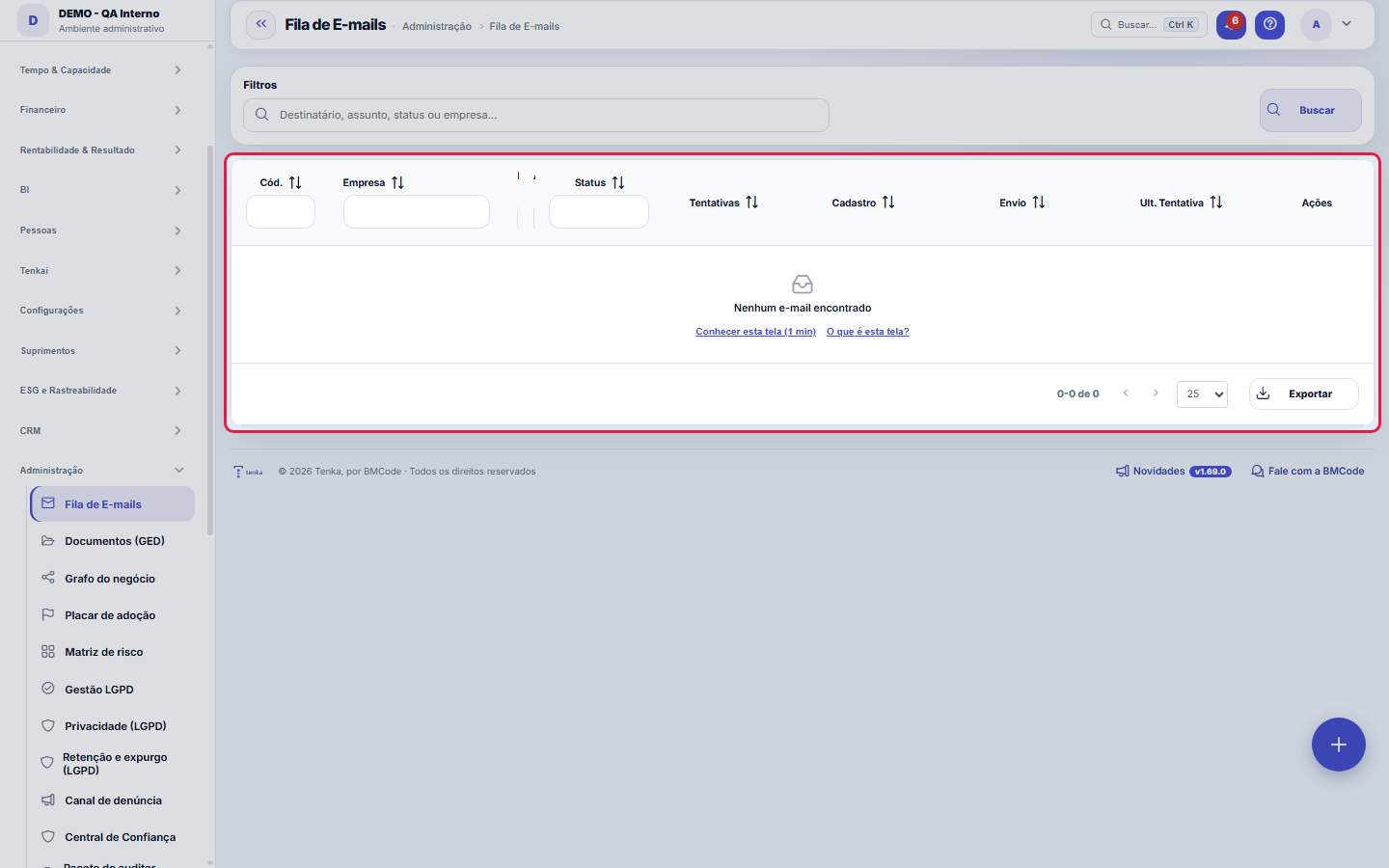
O que você encontra nesta tela
Um retrato da tela, lido dela mesma — muda quando a tela muda.
Abas
DadosCorpoErro
Ações disponíveis
Fechar
Campos do cadastro
Destinatário
Assunto
Empresa
Usuário
Situação
Tentativas
Criado em
Enviado em
Última tentativa
Escopo
Erro
Nome do anexo
Comece aqui
Para que serve
Responder com fato à pergunta "o cliente recebeu?". Em vez de suposição, você vê a tentativa, o horário e o erro do servidor quando houve.
Você vê a fila da SUA empresa
Cada empresa enxerga os e-mails enviados em nome dela — convite de usuário, briefing diário, cobrança, notificação. A plataforma (BMCode) enxerga o conjunto, porque opera o serviço de envio.
Como fazer
Ver o e-mail inteiro
O envelope da linha abre o e-mail com os dados do envio, o corpo e o erro, quando houve. Para achar um e-mail que falhou, filtre a situação por ERRO e busque pelo destinatário.
Regras
O envio é assíncrono de propósito
O e-mail entra numa fila e sai por um processo próprio, com nova tentativa em caso de falha temporária. Isso evita que a tela do usuário fique travada esperando o servidor de e-mail responder.
Falha aqui costuma ser configuração, não sistema
Erro de autenticação, remetente não verificado e domínio sem autorização de envio são as causas mais comuns — e todas se resolvem na configuração de e-mail, não na fila.
Falha de envio não some — e é assim que se descobre cadastro errado
Um e-mail que falha fica registrado com o erro. Se o mesmo destinatário falha repetidamente, o problema quase sempre é o endereço cadastrado — e cada tentativa repetida piora a reputação de envio da plataforma. Corrigir o cadastro resolve os dois.
E-mail marcado como enviado não garante caixa de entrada
Enviado significa que o servidor aceitou. Se o cliente não recebeu, a mensagem pode estar em spam ou barrada por reputação de domínio — vale conferir a configuração de autenticação do seu domínio.
A visão salva guarda busca, filtros, colunas e ordenação
Ao salvar uma visão pelo botão Visões, ela guarda quatro coisas: o texto da busca, os filtros aplicados, quais colunas aparecem (e em que ordem) e por qual coluna a lista está ordenada. Aplicar a visão restaura tudo de uma vez — inclusive zerando a ordenação e a página em que você estava, para o resultado ser exatamente o que a visão descreve. Visões salvas antes desta versão continuam válidas: o que elas não guardaram simplesmente não muda ao aplicar.
O erro de preenchimento aparece no campo, ao sair dele
Nas fichas, sair de um campo já dispara a conferência do que dá para conferir na hora: campo obrigatório deixado em branco e e-mail mal formado. O aviso aparece embaixo do campo e desaparece quando você começa a corrigir. Campo numérico não precisa de aviso: ele simplesmente não aceita letra enquanto você digita. Isso é conforto, não a validação final: ao salvar, o sistema confere tudo de novo do lado do servidor.
"Entrega indeterminada": o que significa e o que fazer
Uma mensagem fica com esse erro quando a transmissão começou e o sistema não soube como terminou — porque o servidor caiu no meio, ou porque a conexão se perdeu depois que o provedor já tinha aceitado a mensagem. Não existe como perguntar ao provedor se ele entregou. Por isso a plataforma NÃO reenvia sozinha: reenviar por reflexo é o que faz o mesmo e-mail chegar duas vezes ao cliente. O que fazer: confirme com o destinatário ou pelo histórico dele se a mensagem chegou; se não chegou, reenvie manualmente pela própria tela. Se esse erro aparecer com frequência, avise o suporte — ele costuma indicar que o servidor está sendo reiniciado com o sistema em uso.
Buscar, filtrar, salvar visão e exportar
Esta lista é só de leitura: o registro não se edita nem se apaga por aqui, porque é prova do que aconteceu. A busca do topo procura nos campos de texto; o botão Filtros abre o painel lateral com os recortes (situação, tipo, empresa…); a combinação pode ser salva como visão e reaberta com um clique. No menu ⋮, Excel e PDF levam o conjunto inteiro filtrado — não só a página da tela — e o "exportar tudo" pede a senha. O olho da linha abre o detalhe ao lado.
Perguntas frequentes
O convite não chegou — o que olhar primeiro?
Procure pelo e-mail do destinatário. Situação "enviado": saiu daqui — peça para olhar o spam e confirmar o endereço. "Aguardando": está na fila e sai no próximo ciclo. "Falhou": o motivo aparece na linha (endereço inexistente, caixa cheia) — corrija o cadastro e reenvie.
Posso reenviar?
Não há botão de reenvio nesta tela — ela é a janela da fila, não o gatilho. O reprocessamento de falhas é automático: a coluna Tentativas e a data da última tentativa mostram o sistema insistindo. Se o destinatário estava errado, corrija o cadastro e repita a ação que gerou o e-mail (reenviar o convite, por exemplo) — isso cria um registro novo na fila. O erro exato da falha está no detalhe do e-mail, aba Erro.
Como descobrir quem mudou um campo desta ficha?
Abra o registro e olhe a Linha do tempo, à direita: ela mostra cada alteração como "de um valor para outro", com a pessoa e a data. Quando há muita alteração, use os dois filtros no topo da linha do tempo — um por campo, outro por pessoa. A procura é feita no banco, então alteração antiga aparece do mesmo jeito. Você também pode perguntar ao Tenkai: "quem mudou o contrato 482?".
Este artigo foi útil?
No mesmo módulo: Governança e conformidade12
Gestão de denúnciasO canal interno de denúncias, com apuração e sigilo do denunciante. A identidade é protegida por desenho — qu…Central LGPDOs documentos vivos da proteção de dados com estado e data — DPA, RIPD, runbook de incidente e conformidade d…Central de ConfiançaA vitrine de confiança da sua conta: o uptime, o backup do seu dado testado (com a data do último restore ens…Gestão LGPDCentraliza consentimentos, solicitações do titular e a base legal de cada tratamento de dados. Pedido do titu…Gestão LGPD (endereço antigo)Endereço antigo da gestão LGPD: abre e segue para a lista de consentimentos.Log de errosAs exceções que o sistema registrou: quando, em qual tela, com qual usuário e qual foi a falha técnica. É a p…Matriz de riscoMapeia riscos por probabilidade e impacto para priorizar tratamento. O que importa é o risco TRATADO, não o l…Matriz de risco (endereço antigo)Endereço antigo da matriz de risco: abre e segue para a lista de riscos.
Academia Tenka
Conhecer a AcademiaTrilhas de aprendizado do seu ramo, passo a passo, dentro da plataforma.