

Verticais
O catálogo de verticais e a situação de cada uma na sua conta — com o pedido de inclusão a um clique.
A tela
A tela real, no tema que você escolheu aqui em cima.
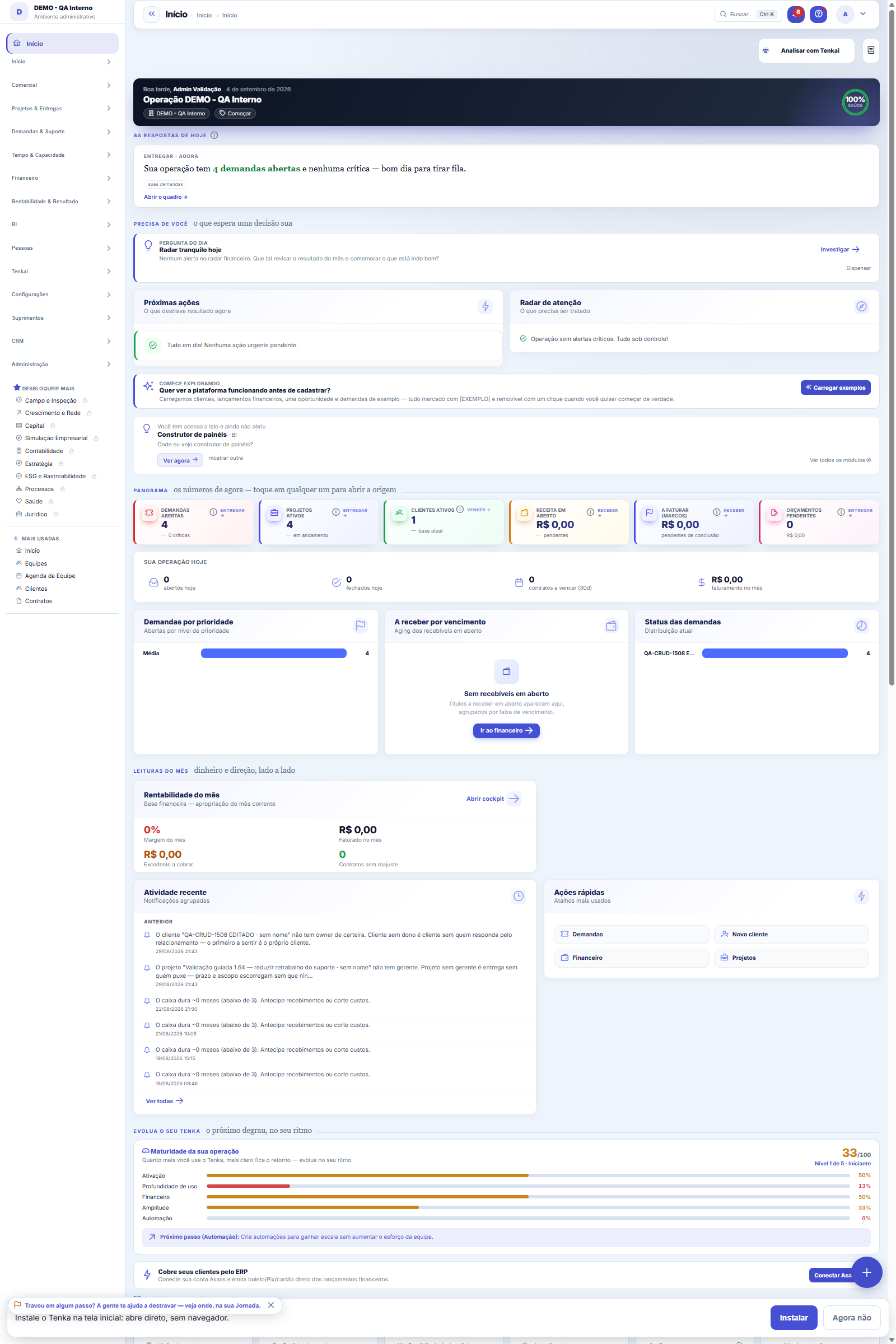
O que você encontra nesta tela
Um retrato da tela, lido dela mesma — muda quando a tela muda.
Ações disponíveis
BuscarSolicitar inclusão
Comece aqui
O que esta tela mostra
Cada carta é uma vertical do catálogo — laudo e inspeção de campo, jurídico, clínica, têxtil/ESG. As marcadas como incluídas já estão na sua conta (as telas delas aparecem no menu); as demais estão disponíveis para contratação.
Para que esta tela existe
O catálogo de verticais (laudo de campo, jurídico, clínica, têxtil/ESG): o que a sua conta já tem pelo ramo e o que está disponível para contratação, com o pedido de inclusão indo direto ao comercial. Vertical é módulo vendável à parte sobre o plano. — este é o papel da tela "Verticais" dentro da plataforma.
Como fazer
Como pedir uma vertical
Clique em Solicitar inclusão na carta. O pedido é registrado com os dados da sua conta e vai direto ao time comercial — ninguém precisa abrir chamado nem mandar e-mail à mão. Pedido repetido não entra duas vezes.
Veja as telas de cada vertical antes de pedir
Cada cartão tem o botão "Ver telas", que expande a lista das telas que aquele módulo entrega — é o jeito de saber o que vem junto antes de solicitar a contratação. O selo diz a situação na SUA conta: "Incluída" significa que o vertical já faz parte do que você contratou; "Disponível" é o que existe no catálogo e pode ser contratado à parte, porque vertical é módulo vendável sobre o plano. O botão Solicitar envia o pedido de inclusão direto ao comercial, sem sair da tela.
Regras
A árvore da sua operação
No alto da tela, a árvore mostra as verticais da sua empresa, o caminho até elas e as vizinhas que você pode pedir (as irmãs e as filhas das suas). O que não tem a ver com a sua operação fica escondido; para achar outra, use a busca por nome ou por uma palavra do seu negócio, e, se nada aparecer, escolha na lista. Os cartões de todos os módulos continuam abaixo, em Todos os módulos do catálogo.
Já funciona no Tenka, ligando ao seu sistema ou em breve
Ao escolher uma vertical, o painel mostra o que o Tenka faz por ela no país da sua empresa, módulo a módulo: Já funciona no Tenka (as telas existem), Funciona ligando ao seu sistema (o Tenka busca os dados no sistema que você já usa) e Em breve (ainda não funciona no seu país). O que ainda não está na sua conta tem o botão Pedir isso: o pedido chega à BMCode, que responde no seu idioma. A vertical sugere; quem libera telas continua sendo o plano e os perfis.
Por que uma vertical não aparece no meu menu
Vertical é módulo vendável à parte, sobre o plano: as telas dela só entram no menu de quem a tem. Não é defeito — é o desenho. O que a sua conta tem vem do ramo da empresa e das verticais contratadas.
O que acontece quando você pede uma vertical
O pedido é registrado na fila de e-mail e segue para o time comercial da BMCode, com o nome da conta e de quem pediu — vertical é módulo vendável à parte, então o próximo passo é comercial, não técnico. Pedido igual que ainda esteja aguardando atendimento não entra duas vezes: a fila é a memória.
Perguntas frequentes
Os nomes das verticais aparecem no meu idioma?
Sim. O nome de cada vertical e de cada formato de operação acompanha o idioma escolhido no topo da tela, aqui, no mapa por vertical, na criação da conta e nas respostas do Tenkai. Quando um nome novo ainda não foi traduzido, ele aparece em português até a tradução chegar.
Contratei — quando aparece?
Assim que o comercial incluir a vertical na sua conta, as telas dela entram no menu automaticamente, sem novo deploy e sem precisar sair e entrar do sistema mais de uma vez.
Por que duas telas com nomes tão parecidos
Porque são a lista e o cadastro da mesma coisa. "Ativos instalados" (plural) é a LISTA — onde você busca, filtra e exporta; "Ativo instalado" (singular) é o CADASTRO — a ficha de um equipamento. O mesmo vale para Locais do cliente / Local do cliente, Modelos de inspeção / Modelo de inspeção e Planos de manutenção / Plano de manutenção. Desde 13/09/2026 cada item da vitrine mostra esse selo e, logo abaixo do nome, o que a tela resolve; o texto completo aparece ao passar o mouse.
Este artigo foi útil?
No mesmo módulo: Configurações7
Cadastro próprioA tela dos cadastros que a SUA empresa construiu: as abas, os campos e as regras aqui foram desenhados por vo…Campos da empresaCampos que a sua empresa cria em qualquer tabela: aparecem no formulário, como coluna e filtro da lista, no e…Campos das telasComo ajustar os campos de uma tela para a sua empresa, sem mudar o padrão da plataforma.Estúdio de ConstruçãoA vitrine do que dá para montar sozinho na plataforma, com a contagem do que a sua conta já construiu.IntegraçõesTudo o que a conta liga a sistemas de fora, num lugar só — com o estado medido e o atalho para configurar.Matriz de acessosA foto completa de quem vê o quê. Some leitura: para conceder ou revogar, use a tela de Acessos.Studio de ObjetosComo criar um cadastro próprio, com os campos que a sua operação usa.
Academia Tenka
Conhecer a AcademiaTrilhas de aprendizado do seu ramo, passo a passo, dentro da plataforma.