

Benchmark sectorial
Cómo se comporta TU RAMO, indicador a indicador (plazo medio de cobro, margen promedio, ticket promedio), a partir de un agregado ANONIMIZADO de la red — un promedio por empresa, nunca la línea de nadie. 🔴 El número del sector solo se publica con al menos 30 empresas en la muestra (k-anonimato), y…
La pantalla
La pantalla real, en el tema que elegiste arriba.
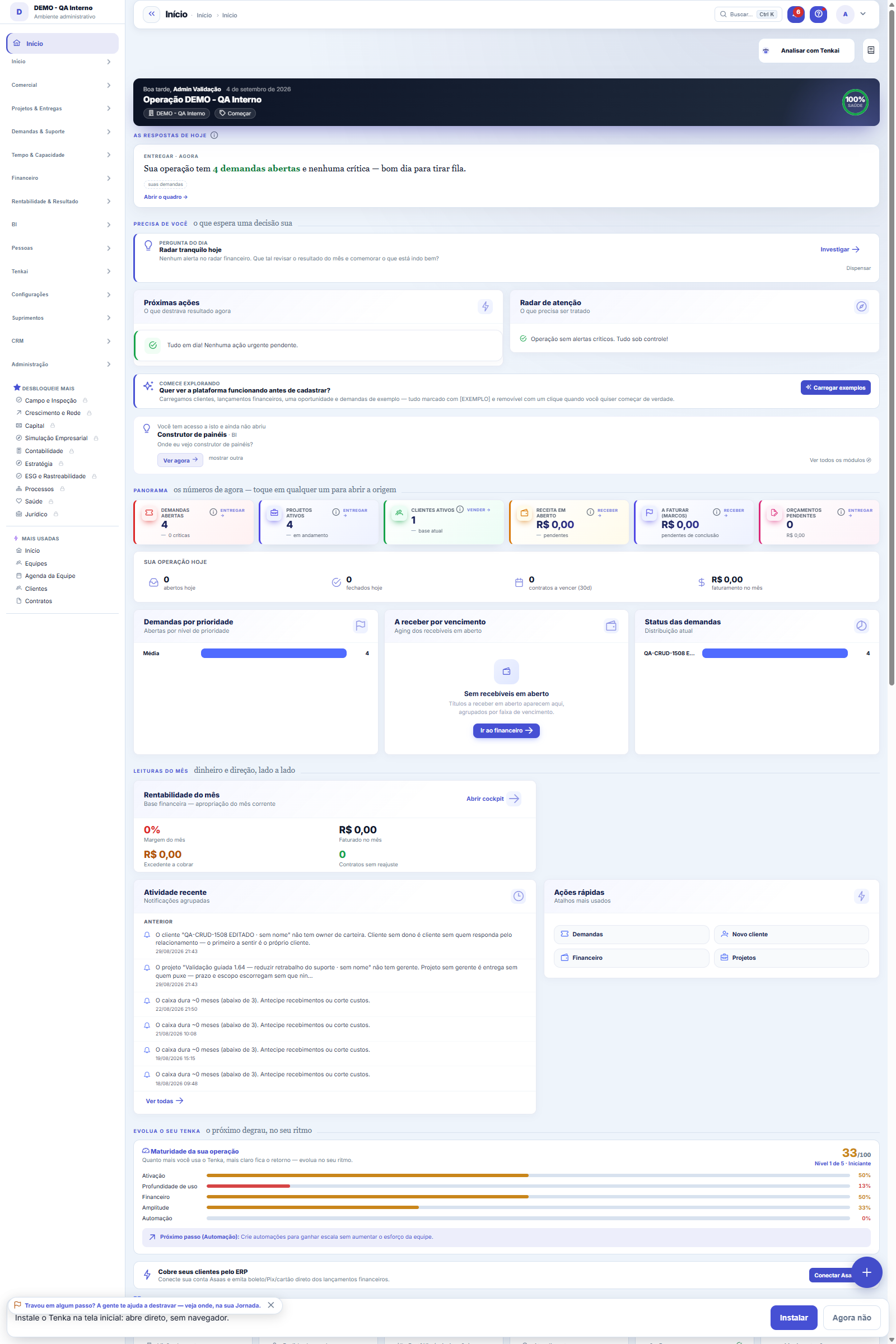
Qué encuentras en esta pantalla
Un retrato de la pantalla, leído de ella misma — cambia cuando la pantalla cambia.
Campos del registro
NºNúmero sequencial por empresa da entrada.
FornecedorFornecedor a quem a nota foi vinculada no cadastro.
Nº da notaNúmero da nota fiscal do emitente.
SérieSérie da nota fiscal.
Chave de acessoOs 44 dígitos que identificam a NF-e na SEFAZ.
EmitenteRazão social de quem emitiu a nota, como veio no XML.
CNPJ do emitenteCNPJ de quem emitiu a nota.
EmissãoData em que o fornecedor emitiu a nota.
EntradaData em que a mercadoria entrou no depósito.
ProdutosSoma dos itens, sem impostos.
ImpostosImpostos destacados na nota.
Valor totalValor total da nota, que é o que vira título a pagar.
SituaçãoEm que ponto a entrada está: importada, conferida, lançada.
ManifestaçãoSituação da manifestação do destinatário junto à SEFAZ.
DivergênciaO que não bateu entre a nota e o pedido de compra.
ObservaçãoAnotações sobre a conferência da nota.
Origem (ERP)Sistema de origem quando o registro veio de importação.
Empiece aquí
La forma correcta: importar el XML
No digite facturas. Pida el XML de la NF-e al proveedor (o descárguelo del correo de facturación), elija el archivo aquí y el sistema lee emisor, ítems, cantidades y valores directo del documento oficial. La digitación manual es donde nacen las divergencias de inventario.
Qué es esta pantalla
Importe el XML de la factura de compra: el Tenka lee ítems y valores (parser tolerante a namespace), usted confiere contra el pedido y REGISTRA — el inventario entra (ENTRADA/COMPRA por ítem, actualizando el costo medio) y nace el título por pagar. La manifestación del destinatario (SEFAZ) está condicionada (certificado A1 + parámetro).
Toda factura contra su CNPJ, en un solo lugar
Aquí llega cada factura emitida contra la empresa: las que la SEFAZ distribuye (con el certificado A1), las de la red de proveedores del grupo y los XML que alguien subió: uno, varios o un .zip. No hay que digitar nada: la factura llega, el sistema sugiere la orden de compra y el ítem de cada línea, y usted registra.
La ficha de la nota de compra: el XML leído, ítem por ítem
En la pestaña Datos quedan el proveedor, número, serie, clave de 44 dígitos, emisor, fechas y los valores (productos, impuestos, total) leídos del XML. En la pestaña Ítems de la factura, cada línea de la NF-e aparece con el vínculo al ítem de inventario y al pedido de compra: es aquí donde se verifica si lo que vino es lo que se pidió, y la columna de divergencia muestra dónde no cuadra.
Cómo hacer
Qué acepta la carga
Solo archivo .xml, hasta 20 MB. El PDF de la DANFE no sirve — es la impresión, no el documento; el XML es el que tiene los datos estructurados.
El de-para aprende solo
Cuando usted vincula la línea "FIO 30/1 PENT CARD" del proveedor al ítem de la casa, el vínculo se convierte en de-para. En la próxima factura del mismo proveedor con el mismo código, la línea ya llega vinculada.
Reglas
Vincular con el pedido ANTES de subir el archivo
Si la mercancía vino de un pedido de compra, seleccione el pedido en el combo antes de elegir el XML. Ese vínculo es lo que permite conferir lo que llegó contra lo que se pidió — precio, cantidad e ítem. Subir la factura suelta pierde la conferencia.
O que acontece depois da importação
La entrada creada aparece en la lista de abajo; haga clic en el número para abrirla, conferir los ítems y concluir. Es la entrada confirmada la que alimenta el saldo y el costo medio del inventario — una factura importada y abandonada no se vuelve inventario.
A visão salva guarda busca, filtros, colunas e ordenação
Al guardar una vista con el botón Vistas, guarda cuatro cosas: el texto de búsqueda, los filtros aplicados, qué columnas aparecen (y en qué orden) y por qué columna está ordenada la lista. Aplicar la vista restaura todo de una vez — incluso reiniciando el orden y la página en que estaba, para que el resultado sea exactamente lo que la vista describe. Las vistas guardadas antes de esta versión siguen siendo válidas: lo que no guardaron simplemente no cambia al aplicarlas.
O erro de preenchimento aparece no campo, ao sair dele
Nas fichas, sair de um campo já dispara a conferência do que dá para conferir na hora: campo obrigatório deixado em branco e e-mail mal formado. O aviso aparece embaixo do campo e desaparece quando você começa a corrigir. Campo numérico não precisa de aviso: ele simplesmente não aceita letra enquanto você digita. Isso é conforto, não a validação final: ao salvar, o sistema confere tudo de novo do lado do servidor.
Esta tela agora é do padrão: colunas, visões e exportação
La lista lee el diccionario de la pantalla, así que usted elige las columnas, filtra por cualquiera de ellas, guarda vistas y exporta el conjunto entero (no solo la página). El formulario muestra los campos del diccionario en la pestaña Datos; lo específico de este documento — ítems, conferencia, separación, mapa de cotización — queda en las pestañas siguientes.
¿La factura vino en rollos? Los rollos ya quedan registrados
Cuando el XML declara volúmenes (la etiqueta qVol de la factura) y el ítem entra en KILOS, el registro cierra un rollo por volumen en el depósito elegido, con lote "NF-" y peso = cantidad ÷ volúmenes de ese ítem. Es el caso de la tela comprada a la tejeduría: usted importa el XML, registra, y los rollos aparecen en la pantalla Rollos para pesaje y corte, sin digitar rollo alguno. Si la factura tiene más de un ítem en kilos, los volúmenes se reparten proporcionalmente a la cantidad (como mínimo uno por ítem). El peso es el de la factura; confírmelo en el pesaje, que declara la diferencia.
Factura duplicada y verificación por ítem
Una factura entra una sola vez: si el mismo proveedor, número y serie ya tienen entrada (cargada a mano o importada), la nueva se rechaza y Tenka indica la existente. Al verificar, cada ítem se compara con lo que la orden todavía espera: venir más que lo pendiente (más allá de un 2% de tolerancia para metraje y peso) es diferencia; venir menos es recepción parcial. La situación y la manifestación las graban los botones Verificar, Registrar y Manifestar.
La factura del proveedor ancla llega sola
Si su cuenta fue invitada por un proveedor de la red (socio ancla) y usted aceptó, cada factura que él emite a su CNPJ aparece aquí como importada, con el proveedor ya registrado. Nada entra solo al stock: revise los ítems, vincule cada línea a su producto y registre — el registro es su aceptación. Solo llegan facturas emitidas después de aceptar la invitación.
Conferir antes, lançar depois — e o lançamento é que move estoque e financeiro
"Guardar vínculos" guarda la conexión de cada ítem de la factura con el registro y el pedido. "Conferir" compara cantidades y precios con el pedido de compra y marca divergencias. "Registrar" es la etapa irreversible: da entrada al inventario, genera las cuentas por pagar y cierra lo que faltaba recibir del pedido. Una factura registrada no se edita; ajuste con una devolución al proveedor o con una nueva factura.
Unidad de la factura del proveedor
La columna "Unidad en el registro" empareja la unidad de la factura (la unidad comercial del XML) con la ficha del artículo: la principal o una unidad de compra declarada. Si coincide sola, viene elegida y muestra el factor; si no, elija la equivalente: mientras falte, el registro se rechaza e indica qué línea. El stock entra en la unidad principal (1 CX12 = 12 UN) y el costo unitario es el de la principal (valor de la caja ÷ 12).
A dónde va cada ítem: el Destino
Inventario: entra en el saldo del depósito y necesita el ítem de inventario vinculado. Uso y consumo: es gasto, no entra en el inventario y no necesita producto. Activo fijo: al registrar, se vuelve la ficha del bien, vinculada a la 1.ª cuota de la cuenta por pagar; complete luego la vida útil en la ficha para que se deprecie. El depósito solo es obligatorio cuando hay ítem de Inventario. Registrar dos veces no duplica inventario, cuotas ni fichas: el segundo intento se rechaza.
Preguntas frecuentes
La nota llegó sin pedido de compra
Sucede — compra de mostrador, urgencia. Importe sin seleccionar pedido: la entrada nace sin vínculo y vale igual. Pero si eso es rutina, el problema está antes: compras hechas fuera del flujo de pedido, sin precio acordado registrado.
Qué pregunta responde esta pantalla
"¿Las facturas de compra que llegaron ya entraron al inventario y se volvieron cuentas por pagar?" Importar el XML todavía no mueve nada: es el REGISTRAR lo que hace que la factura se vuelva mundo real — entrada de inventario ítem por ítem (ENTRADA/COMPRA, actualizando el costo medio) y título por pagar en finanzas. Una factura en la lista sin registrar no es inventario ni deuda registrada. Use la columna Divergencia para empezar la conferencia: es ella la que señala dónde la factura no cuadró con el pedido de compra.
Como descobrir quem mudou um campo desta ficha?
Abra el registro y mire la Línea de tiempo, a la derecha: muestra cada cambio como "de un valor a otro", con la persona y la fecha. Cuando hay muchos cambios, use los dos filtros de arriba de la línea de tiempo — uno por campo y otro por persona. La búsqueda se hace en la base de datos, así que un cambio antiguo aparece igual. También puede preguntarle a Tenkai: "¿quién cambió el contrato 482?".
¿La factura de compra puede llegar por WhatsApp?
Sí: envíe el XML de la factura o la foto del DANFE con la tabla de productos. Tenkai empareja cada ítem con su stock (primero por la equivalencia del proveedor, después por NCM y descripción) y propone la entrada. Con todo emparejado, CONFIRMAR ya la registra: stock en el depósito y cuenta por pagar. Si alguna línea no tiene ítem, la factura queda aquí en Entrada de facturas para que la empareje y registre — ningún ítem se inventa.
Compré con mi tarjeta. ¿Cómo registro la factura?
Importe el XML de la factura como siempre. En el bloque Pago, en "Quién recibe", elíjase a usted (el socio que pagó). Aparecen las cuotas de la tarjeta, el vencimiento de la 1.ª, la naturaleza y el centro de resultado, ya completados; ajuste lo necesario. En cada ítem, elija el Destino: Inventario, Uso y consumo o Activo fijo. Revise y registre: la cuenta por pagar nace en cuotas a su nombre, la última cerrando el centavo, y el ítem de activo fijo se vuelve la ficha del bien. Si aún no aparece en "Quién recibe", pida a un administrador que marque "Socio que recibe reembolso" en su ficha de proveedor.
La factura salió a mi nombre, no al de la empresa. ¿Y ahora?
Elíjase en "Quién recibe" y marque "Factura a nombre de un tercero (solo comprobante)". La factura queda guardada solo como comprobante del reembolso y aparece la marca "Fuera del SPED": no entra en el SPED, en el crédito de impuesto, en la carpeta del contador ni en la manifestación. El gasto y las cuotas del reembolso siguen en finanzas. La marca solo vale con un socio elegido en "Quién recibe".
Registré la factura equivocada. ¿Cómo la anulo?
Abra la entrada registrada y haga clic en Anular entrada, escribiendo el motivo. El inventario recibe la salida de vuelta, las cuotas abiertas se cancelan y el activo fijo queda dado de baja: nada se borra y todo queda en la auditoría. Si una cuota ya fue pagada, la anulación indica cuál: deshaga su pago en finanzas y anule de nuevo. La entrada vinculada a pedido de compra se devuelve por la devolución de compra.
¿Le resultó útil este artículo?
En el mismo módulo: Suministros e inventario18
Comprar de la redOfertas de los socios ancla, pedido al proveedor y la factura que llega sola.Contagem programadaContar o estoque da loja sem fechar: programe por loja e por grupo de produto o dia da semana de cada contage…Balance del añoEl año en revisión en un solo panel: los pocos números que cuentan la historia del ejercicio de la empresa — …Kit de habilitaciónEl socio queda apto en un vertical sin consumir una semana del equipo. Elige el vertical y dispara el kit: re…Minería de procesos (flujo real)El descubrimiento del flujo AS-IS REAL a partir del historial que la operación ya registró — sin importar nin…Etiqueta de composiçãoA etiqueta obrigatória do produto têxtil, conferida antes de virar PDF.Etiqueta de composición (ficha)La etiqueta Conmetro de un producto textil: país de origen, responsable, CNPJ, cuidados de conservación y la …Factores de emisiónEl factor de emisión (kg CO₂e) de la fibra, el beneficiado y la energía que la empresa usa en el pasaporte di…
Academia Tenka
Conocer la AcademiaRutas de aprendizaje de tu sector, paso a paso, dentro de la plataforma.