

Mapa de ordens de serviço
Distribui as OS no mapa por técnico e região para montar a agenda do dia sem sobreposição. A posição é a do endereço da OS; sem endereço válido, ela não entra no mapa nem no cálculo de rota.
A tela
A tela real, no tema que você escolheu aqui em cima.
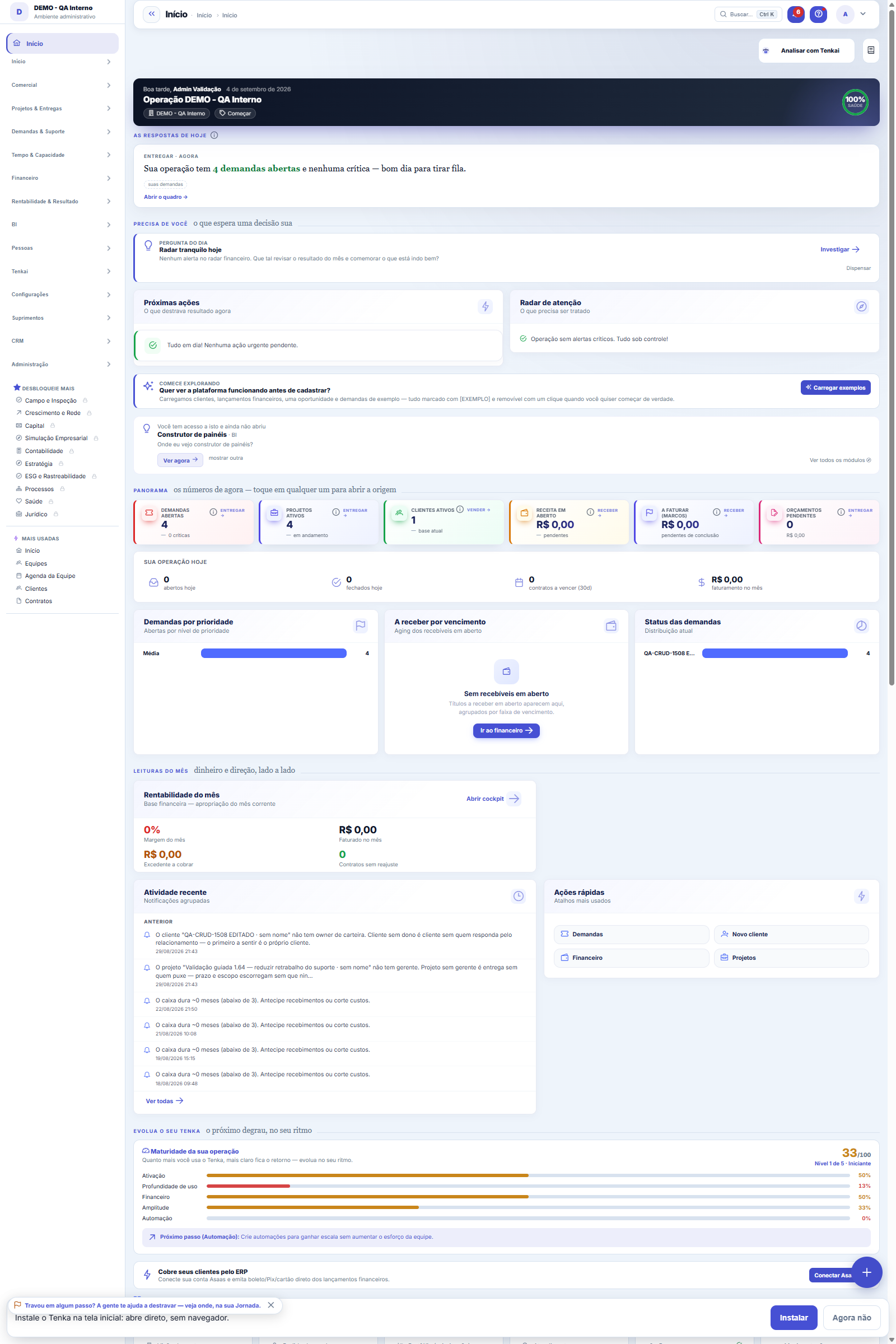
O que você encontra nesta tela
Um retrato da tela, lido dela mesma — muda quando a tela muda.
Ações disponíveis
Atualizar
A lista mostra
#OSClienteTécnicoAgendadaDa parada anteriorStatus
Campos do cadastro
Nº da OSNúmero da ordem por empresa, usado para falar com o técnico durante o dia.
SituaçãoEm que ponto do dia a ordem está: agendada, em campo, executada ou fechada.
Agendada paraHorário marcado. É ele que posiciona a ordem na régua do dia no mapa.
Check-inQuando o técnico chegou. Ordem agendada sem check-in perto da hora é visita em risco.
Check-outQuando o técnico saiu do local.
EquipamentoO que será atendido, que define ferramenta e peça a levar.
Descrição do serviçoO que foi pedido, para decidir quem atende e em quanto tempo.
Distância do check-inMetros entre o check-in e o endereço do cliente. É a prova de que o técnico esteve no local.
DeslocamentoQuilômetros rodados na rota do dia.
Custo totalMateriais aplicados mais horas gastas, consolidados quando a ordem fecha.
Valor a faturarPreço de venda do serviço ao cliente. Vazio significa que nada será cobrado.
FaturávelSe o fechamento da ordem gera título a receber do cliente.
Comece aqui
O que esta tela responde
Distribui as OS no mapa por técnico e região para montar a agenda do dia sem sobreposição. A posição é a do endereço da OS; sem endereço válido, ela não entra no mapa nem no cálculo de rota.
O que esta tela faz
O mapa de técnicos e ordens de serviço do dia com roteirização por proximidade: as OS agendadas ordenadas pelo caminho mais curto (vizinho mais próximo, por distância geográfica entre os endereços dos clientes), mostrando o deslocamento entre cada parada e o total estimado do roteiro. Filtra por dia e por técnico.
Como fazer
Dia e técnico recortam o mapa
Os dois filtros do topo definem o que o roteiro mostra: o dia escolhe quais OS agendadas entram, e o combo de técnico permite ver o caminho de uma pessoa específica — útil para conferir se a distribuição do dia ficou equilibrada ou se alguém pegou um roteiro desproporcional. Depois de mudar qualquer filtro, clique em Atualizar. O totalizador acima da tabela resume paradas e deslocamento estimado do recorte atual, e cada linha traz cliente, equipamento, horário agendado e status da OS.
Regras
Como o roteiro é ordenado
As OS agendadas do dia são ordenadas por vizinho mais próximo: a partir do ponto de partida, o sistema escolhe sempre a próxima parada de menor distância geográfica entre os endereços dos clientes. A coluna "da parada anterior" mostra o deslocamento de cada trecho, e o topo da tela soma o total estimado do roteiro. É uma estimativa por distância em linha entre endereços geocodificados — não considera trânsito nem rota de rua —, boa para comparar roteiros e enxergar desperdício de deslocamento.
Perguntas frequentes
Por que uma parada aparece como "sem coordenada"?
Porque o endereço daquele cliente ainda não tem coordenada geográfica registrada. A OS continua no roteiro — ninguém some da lista por falta de geocodificação —, mas o trecho até ela fica sem distância calculada e ela não ajuda o algoritmo a montar o caminho mais curto. O conserto é no cadastro do cliente: complete ou corrija o endereço para que a coordenada exista. A primeira parada do roteiro mostra "ponto de partida" no lugar da distância, o que é normal.
Este artigo foi útil?
No mesmo módulo: Campo e operação8
Central de expediçãoA fila do que tem de sair, pelas quatro modalidades, do despacho ao comprovante.Entregas por regiãoConsolida entregas e visitas por praça para ver onde há concentração e onde há vazio. É leitura de cobertura …Frota própriaVeículos, manutenção, abastecimento e o custo por km da entrega própria.Medição de campoServiços de campo recorrentes: consolida as OS faturáveis do contrato num período em um boletim de medição (q…Ordem de serviçoO registro do serviço em campo: cliente, escopo, peças, horas e assinatura. A OS fechada é base de faturament…Ordens de Serviço — endereço antigoEste endereço mudou: as Ordens de Serviço agora vivem na lista do padrão da plataforma. Você foi redirecionad…RomaneioAgrupa itens e entregas numa carga para roteirizar e conferir. O romaneio é o que o motorista leva: item fora…TV da separaçãoA fila de pedidos a separar numa TV do estoque: o rolo a pegar ou a ribana a cortar e o estado de cada linha,…
Academia Tenka
Conhecer a AcademiaTrilhas de aprendizado do seu ramo, passo a passo, dentro da plataforma.