

Ponto
Registra e fecha a marcação de ponto, base para hora extra, banco de horas e desconto de falta. O que alimenta a folha é o ponto FECHADO, não o batido: marcação em aberto no fechamento vira zero — feche o período antes de rodar a folha.
A tela
A tela real, no tema que você escolheu aqui em cima.
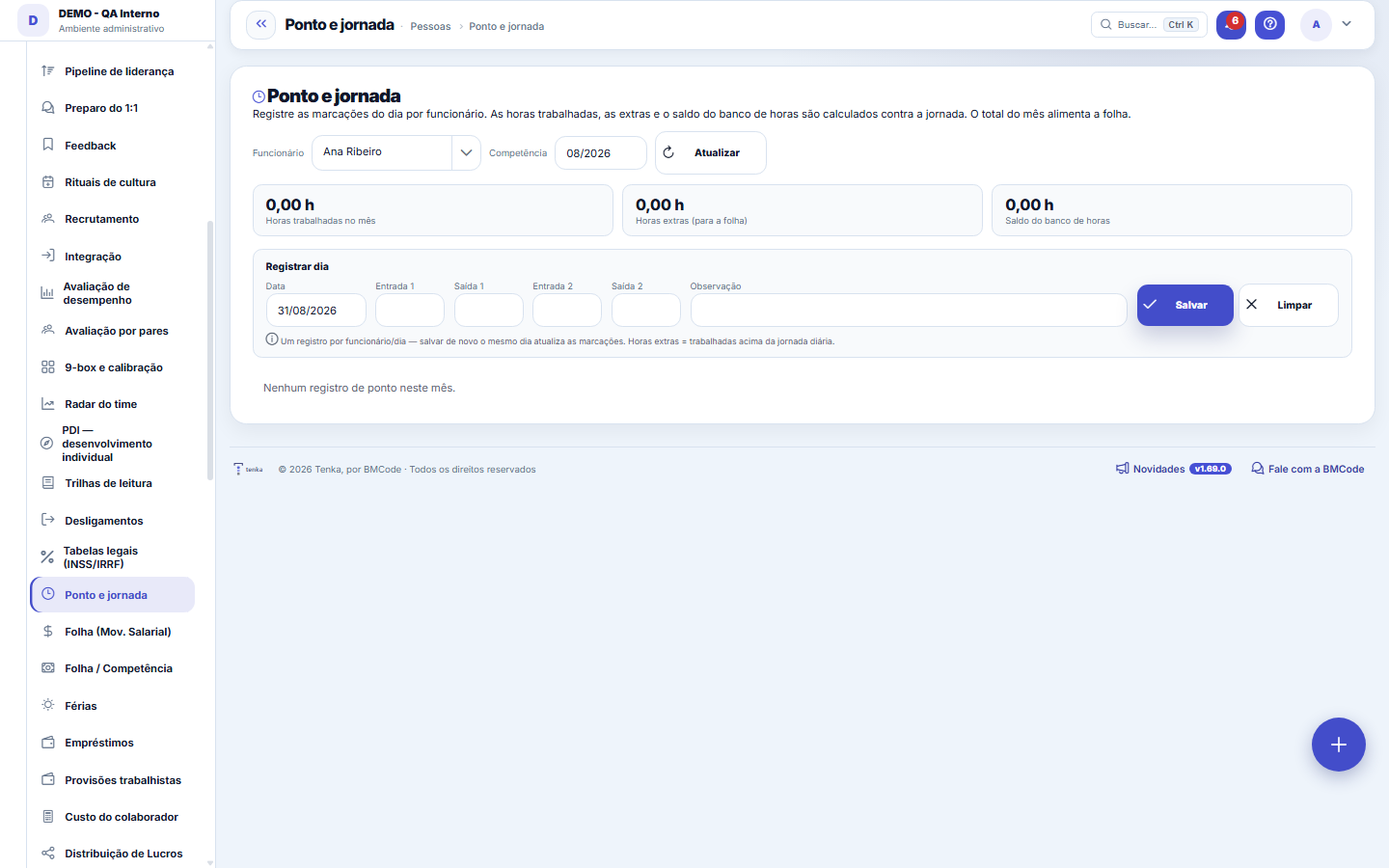
O que você encontra nesta tela
Um retrato da tela, lido dela mesma — muda quando a tela muda.
Campos do cadastro
Funcionário*De quem é a marcação.
Data*O dia da marcação (um por funcionário).
BatidasEntrada e saída dos dois turnos.
Trabalhadas (h)Calculadas pela jornada.
Extras (h)O que passa da jornada e vai para a folha.
Saldo (h)Positivo ou negativo em relação à jornada.
ObservaçãoJustificativa ou nota do dia.
Comece aqui
O que esta tela responde
Registra e fecha a marcação de ponto, base para hora extra, banco de horas e desconto de falta. O que alimenta a folha é o ponto FECHADO, não o batido: marcação em aberto no fechamento vira zero — feche o período antes de rodar a folha.
O que esta tela faz
Registro diário do ponto por funcionário (marcações de entrada e saída, com dois turnos) e apuração mensal das horas: trabalhadas, extras e saldo do banco de horas — sempre contra a jornada diária do colaborador. Um registro por funcionário/dia. O total mensal de horas extras fica pronto para a folha lançar.
Um dia, até quatro batidas
Escolha o funcionário e a data e informe as batidas (entrada e saída de até dois turnos). Ao salvar, o Tenka calcula as horas trabalhadas, as extras que vão para a folha e o saldo pela jornada do funcionário. Um registro por funcionário e dia: salvar de novo corrige o mesmo dia.
Como fazer
Os números em cima, os registros embaixo
Os indicadores do painel ficam no topo; embaixo, a lista padrão com os registros que os formam — busca, filtros no painel lateral, visões salvas, colunas e export. Clique num registro para abrir a ficha.
Salvar, navegar e desfazer
Salvar grava sem sair da ficha (Ctrl+S); Salvar e fechar volta para a lista; as setas do cabeçalho passam de um registro a outro. Excluir manda o registro para a lixeira da lista, de onde ele volta com Desfazer.
Lista e ficha no padrão
A tela virou a lista padrão: busca, filtros, visões salvas, colunas, export e lixeira com Desfazer. Clique no registro (ou em Novo) para abrir a ficha, com as abas de detalhe quando houver.
Regras
Um registro por pessoa e dia, com dois turnos
Cada dia comporta um único registro por colaborador, com até quatro marcações: entrada, saída para o intervalo, volta do intervalo e saída final. Errou uma marcação? Use o lápis da linha para editar o registro do dia em vez de criar outro. As horas trabalhadas, as extras e o saldo do banco são apurados sempre contra a jornada diária do colaborador — por isso o cadastro do funcionário precisa ter a carga horária correta.
Importar o arquivo AFD do relógio
Exporte o AFD no relógio homologado (Portaria 671 ou 1.510) e escolha o arquivo em Importar o arquivo do relógio. Cada marcação é atribuída pelo CPF do cadastro do colaborador; o arquivo antigo, que traz o PIS, volta contando as marcações sem colaborador. Dia que já tem ponto é mantido como está. Até quatro batidas por dia viram entrada e saída; as demais ficam na observação do dia. Se o arquivo tiver falha na sequência ou linha fora do formato, nada é gravado e a mensagem diz qual linha.
Perguntas frequentes
De onde sai a hora extra que a folha lança?
Da apuração do mês contra a jornada diária: o que passar da jornada vira hora extra, e os cartões no topo mostram o total de horas trabalhadas, o total de extras e o saldo do banco de horas da competência escolhida. O total mensal de extras é o número que fica pronto para a folha lançar. Troque o colaborador ou a competência nos seletores do topo para apurar outro mês — a tabela lista o mês inteiro, dia a dia.
Este artigo foi útil?
No mesmo módulo: Folha e remuneração10
Competência da folhaA folha de um mês: os colaboradores com proventos, descontos e líquido, os eventos e a NFS-e do PJ, fechar e …Convenções coletivasA convenção do sindicato com vigência, data-base, piso geral e por função, a garantia de quem ganha por peça,…Custo do colaboradorO raio-X do custo: salário bruto × custo real com encargos, lado a lado — "quanto a margem mente" sem essa co…Distribuição de lucrosA distribuição formal do resultado entre os sócios: competência, valores por sócio e o lançamento automático …Empréstimos e adiantamentosControle do que a empresa adiantou ao colaborador e de como isso volta: parcelas, saldo devedor e desconto em…Movimentação salarialO histórico de remuneração de cada colaborador: quanto ganhava, quanto passou a ganhar, quando e por quê.Folha por competênciaFolha leve mensal: eventos (salário, bônus, descontos) por pessoa → gera o "a pagar" da competência no financ…FériasProgramação e registro de férias: períodos, status e o efeito no planejamento de capacidade do time.
Academia Tenka
Conhecer a AcademiaTrilhas de aprendizado do seu ramo, passo a passo, dentro da plataforma.