

Usuario del socio
Pantalla ancla del diccionario del detalle. No aparece en el menú.
La pantalla
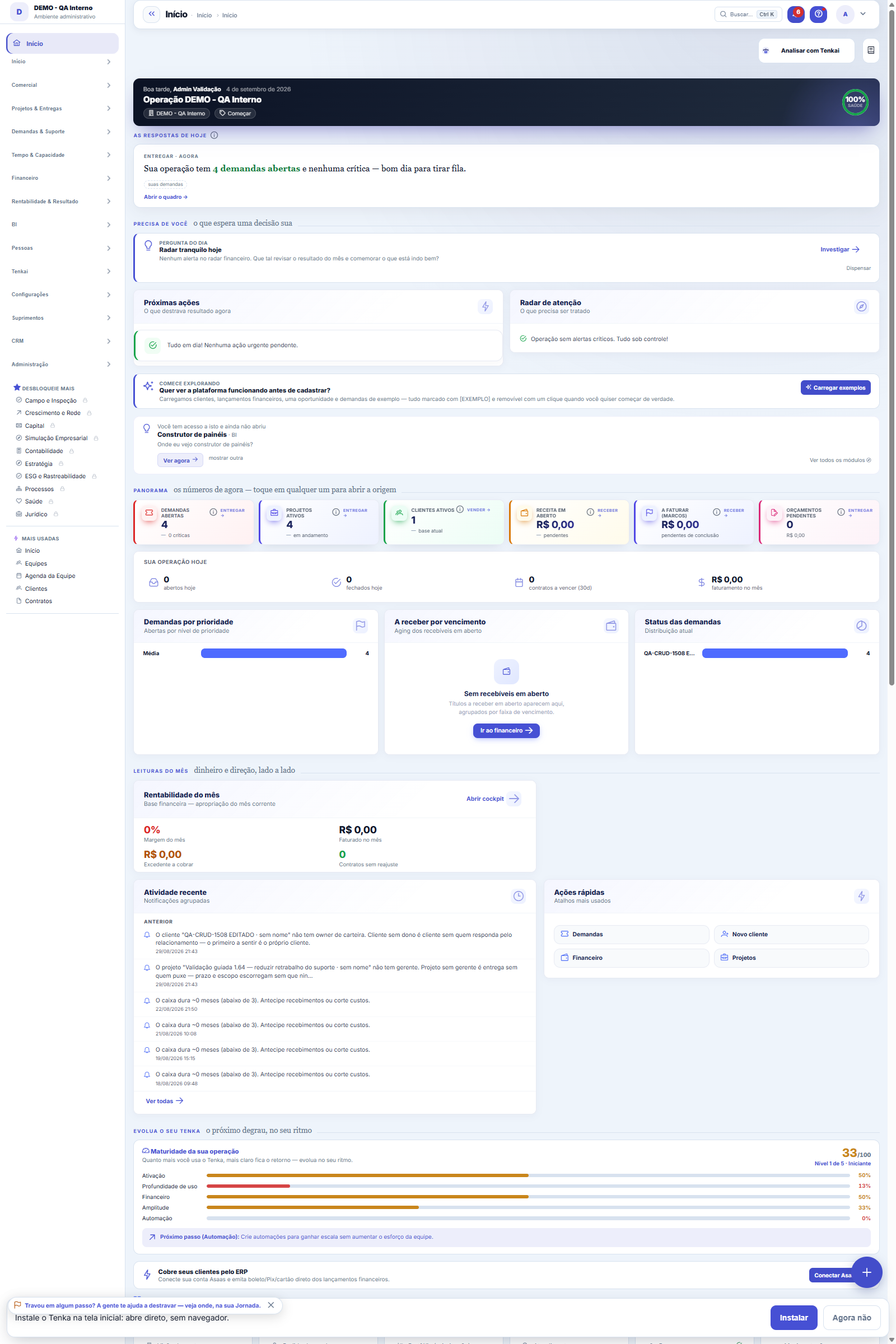
La pantalla real, en el tema que elegiste arriba.
Qué encuentras en esta pantalla
Un retrato de la pantalla, leído de ella misma — cambia cuando la pantalla cambia.
Campos del registro
NomeO nome do agente (sugerido pelo Tenkai ou escrito por você).
VersãoCada versão guarda o texto que valia naquele dia.
SituaçãoRascunho, publicado (já criou o agente) ou arquivado.
Quando rodaO gatilho em português.
Teto de valorO máximo que o agente pode mexer sozinho.
PedidoO que foi pedido em português.
Cómo hacer
La prueba en seco y lo que demuestra
"¿Qué harías hoy?" ejecuta las lecturas marcadas contra los datos actuales y muestra las filas que el agente vería, con la fuente y el enlace de la prueba. No guarda, no envía, no ejecuta ninguna acción y no aparece en el marcador del agente. Dos lecturas importantes del resultado: si una fuente viene "sin datos hoy", el reporte del agente saldría en blanco en esa parte; y si el ensayo no lee nada, no prueba que el agente funcione — la pantalla lo dice en lugar de dar un ok vacío.
Lista y ficha estándar
La pantalla pasó a ser la lista estándar: búsqueda, filtros, vistas guardadas, columnas, exportación y papelera con Deshacer. Haz clic en el registro (o en Nuevo) para abrir la ficha, con las pestañas de detalle cuando las haya.
Reglas
Nada é criado a partir do texto
El camino tiene cuatro paradas y ninguna es opcional: interpretar (no se guarda nada), revisar campo por campo, ensayar si quieres, y solo entonces crear. El botón "Crear el agente" es el único que pone algo en marcha. Un botón único que creara directo desde el texto sería el mismo camino con la revisión implícita — y revisión implícita es revisión que no ocurrió.
O que a plataforma não sabe fazer aparece escrito
Si tu pedido menciona algo que no existe en la plataforma, eso va a la lista "esto no sé hacerlo", con el nombre que usaste y el motivo. No se ignora en silencio (creerías que lo pediste, y el agente nunca lo haría) y no se cambia por la capacidad con el nombre más parecido (el agente haría otra cosa, con la autoridad de que se lo pidieron). Esta lista también es útil de otra forma: es el registro de lo que los clientes piden y la plataforma todavía no tiene.
O agendamento sai de regra, não de adivinhação
"Cada día 5", "cada lunes", "cuando pase de 10 días de atraso" se leen con reglas determinísticas. Lo que ninguna regla logra leer queda declarado en "esto de tu pedido no lo entendí" y el agente nace ejecutándose solo a pedido. Es a propósito: una programación equivocada por un día es un agente que corre el día equivocado para siempre, sin dar nunca error — la rutina corre, el reporte sale, el cliente lo recibe, solo que en la fecha equivocada. Cosas como "primer día hábil" y "fin de mes" también aparecen ahí, porque dependen del calendario de días festivos y de la duración del mes.
Ele nasce em SUGERIR, e as ações nascem desligadas
Escribir un pedido en lenguaje natural no es autorización para actuar. El agente creado aquí escribe la sugerencia y no toca nada; las acciones que autorizaste entran desactivadas. Subir el grado (a REVISAR o EJECUTAR) y activar el poder son actos separados, en Autonomía de los agentes y en la Central de Transparencia, donde queda registrado quién lo hizo y cuándo. Editar el pedido después crea una versión nueva: la anterior queda guardada, porque es la que explica las decisiones que el agente ya tomó.
Reverter para uma versão anterior
En el historial de versiones, "Revertir a esta versión" republica el contenido anterior como versión NUEVA — nada del historial se borra, y las decisiones ya tomadas siguen siendo explicables por la versión que las tomó. Los poderes agregados después de la versión objetivo se desactivan (no se eliminan): reactivarlos es decisión tuya, en la Central de Transparencia.
Preguntas frecuentes
Cómo escribir la solicitud
Escribe como se lo explicarías a un colega que entró hoy: qué revisar, cuándo y qué quieres recibir. Ejemplos que funcionan bien: "cada día 5, revisar los contratos sin reajuste y mandarme la lista"; "cuando una cuenta por cobrar pase de 10 días de atraso, avisarme con el historial del cliente"; "cada lunes, el resumen de la caja de la semana". Entre más uses el nombre que la plataforma usa para el tema (cuentas por cobrar, contratos, pedidos, tickets, presupuesto), mejor será la propuesta.
¿Te resultó útil este artículo?
En el mismo módulo: Empleados digitales23
Dev del sprintPantalla ancla del diccionario del detalle (devs asignados). No aparece en el menú.Transición del flujo de trabajoPantalla ancla del diccionario del detalle. No aparece en el menú.Caixa de entrada dos funcionários digitaisO que os agentes estão esperando de você, reunido num lugar só e separado por urgência.Cockpit del contadorEl panel del contador: lo pendiente, lo que vence y lo que necesita aprobación, por empresa de la cartera. El…Mis contratacionesLas transacciones del marketplace con el flujo abierto: las que contraté (soy el comprador) y las que me cont…Score de crédito propioEl riesgo de crédito de cada librado (cliente) medido por el COMPORTAMIENTO OBSERVADO en su propia operación …Paquete del auditor (SOC 2)El paquete que se entrega a un auditor: la matriz de Segregación de Funciones (SoD) con las violaciones encon…Constructor de agentesDe la solicitud en portugués al agente: interpretar, revisar los poderes uno por uno, ensayar sin ejecutar y …
Academia Tenka
Conocer la AcademiaRutas de aprendizaje de tu sector, paso a paso, dentro de la plataforma.