

Saisir les heures (mobile)
Le pointage en une touche : choisissez la tâche, confirmez le temps, c'est fait — pensé pour la fin de la journée, pas la fin du mois.
L’écran
L’écran réel, dans le thème choisi ci-dessus.
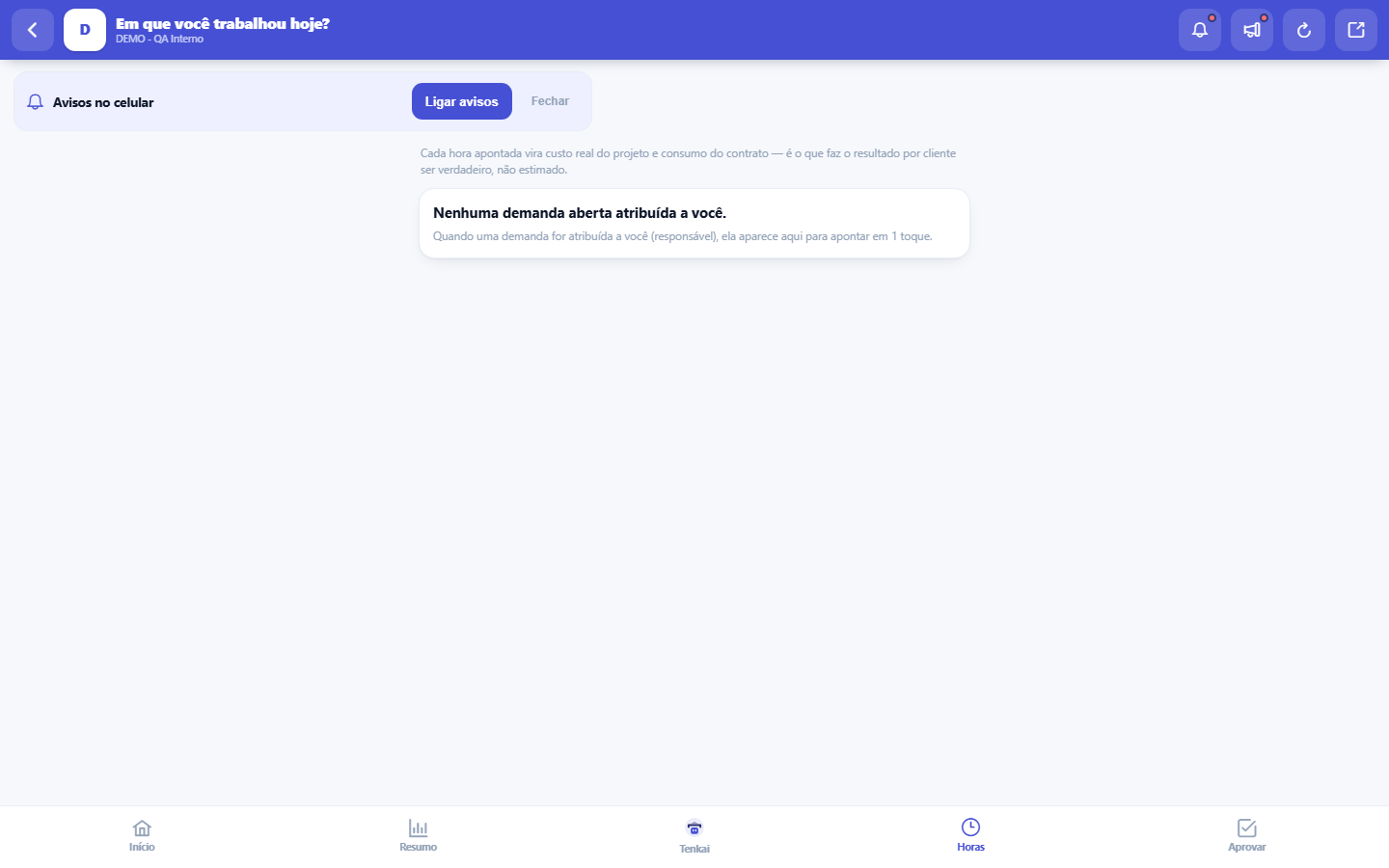
Ce que vous trouvez sur cet écran
Un portrait de l’écran, lu depuis l’écran lui-même — il change quand l’écran change.
Actions disponibles
Approuver (vert)Approuver avec réserve (jaune)Refuser (rouge)PointerSaisir
Champs du formulaire
Horas trabalhadasHoras apontadas na demanda, que viram custo real do projeto.
DataDia em que as horas foram trabalhadas, usado como competência do apontamento.
Commencez ici
À quoi ça sert
L'heure enregistrée le JOUR MÊME vaut de l'or : elle devient coût réel, consommation de contrat et marge fiable. L'enregistrement de mémoire (une semaine plus tard) est une supposition — et une supposition devient une marge erronée.
Comment faire
Pointer par le bon de coupe
Touchez « Bon de coupe » et scannez le QR de l’étiquette du paquet (ou visez le QR avec l’appareil photo du téléphone, qui ouvre ici). Le modèle, la taille, la couleur et les pièces du paquet apparaissent. Choisissez l’opération réalisée — Tenka propose la suivante — indiquez le nombre de pièces et touchez « Pointer ». On ne peut pas pointer plus de pièces que le paquet n’en a dans la même opération.
Règles
Mêmes règles que le bureau
L'enregistrement fait ici est le même que dans la version complète, sans raccourci dans les règles : il passe par l'approbation des heures lorsqu'elle est activée, consomme le contrat du client lorsque la demande est couverte par un contrat, et devient le coût réel du projet immédiatement. Le téléphone raccourcit seulement le chemin — une demande, les heures et enregistrer —, il n'assouplit pas la gouvernance. Si un enregistrement est refusé sur le grand écran, il serait refusé ici aussi, par le même moteur.
Ce qui apparaît
Vos tâches et demandes actives, plus le chronomètre que vous avez laissé tourner (vous pouvez le démarrer/arrêter sur l'ordinateur et le fermer sur le téléphone).
Pas de réseau ?
Cet écran a besoin d'une connexion pour enregistrer : sans réseau, appuyer sur Enregistrer ne sauvegarde rien — et l'écran avertit au lieu de prétendre avoir sauvegardé. La solution est le champ Date : l'enregistrement accepte une date rétroactive, alors notez les heures (le téléphone lui-même suffit) et enregistrez-les quand le réseau revient, en indiquant le jour où le travail a eu lieu. Ce qui ne fonctionne pas, c'est compter sur la mémoire : un enregistrement fait de mémoire en fin de semaine sort toujours arrondi et optimiste.
Bon de paquet bloqué par la première pièce
Si le téléphone indique « validez la première pièce », appelez la supervision : elle valide la première pièce de l'opération dans l'Ordre de coupe. Valable aussi hors ligne ; le téléphone garde la règle et revérifie au retour du réseau.
Pas de réseau ? Enregistrez sur l'appareil
Quand le téléphone perd le réseau, le bouton « Sans réseau : enregistrer sur l'appareil » apparaît. Le pointage du ticket ou des heures est conservé et part tout seul au retour du réseau ; en attendant, l'avis « en attente » reste à l'écran. Si le serveur a déjà un enregistrement différent, l'élément est signalé pour que vous décidiez — rien n'est additionné ni effacé tout seul.
Questions fréquentes
Facturable ou non ?
Marquez correctement : une heure facturable entre dans la facturation/consommation du contrat ; une heure interne non. En cas de doute, demandez au manager — corriger après entraîne un retravail d'approbation.
Cet article vous a-t-il été utile ?
Académie Tenka
Découvrir l'AcademiaDes parcours d'apprentissage pour votre secteur, pas à pas, dans la plateforme.