

工数入力(モバイル)
ワンタップで工数を記録します。作業を選び、時間を確認すれば完了です。月末にまとめるためではなく、その日の終わりに入れるために作られています。
画面
上で選んだテーマで表示した実際の画面です。
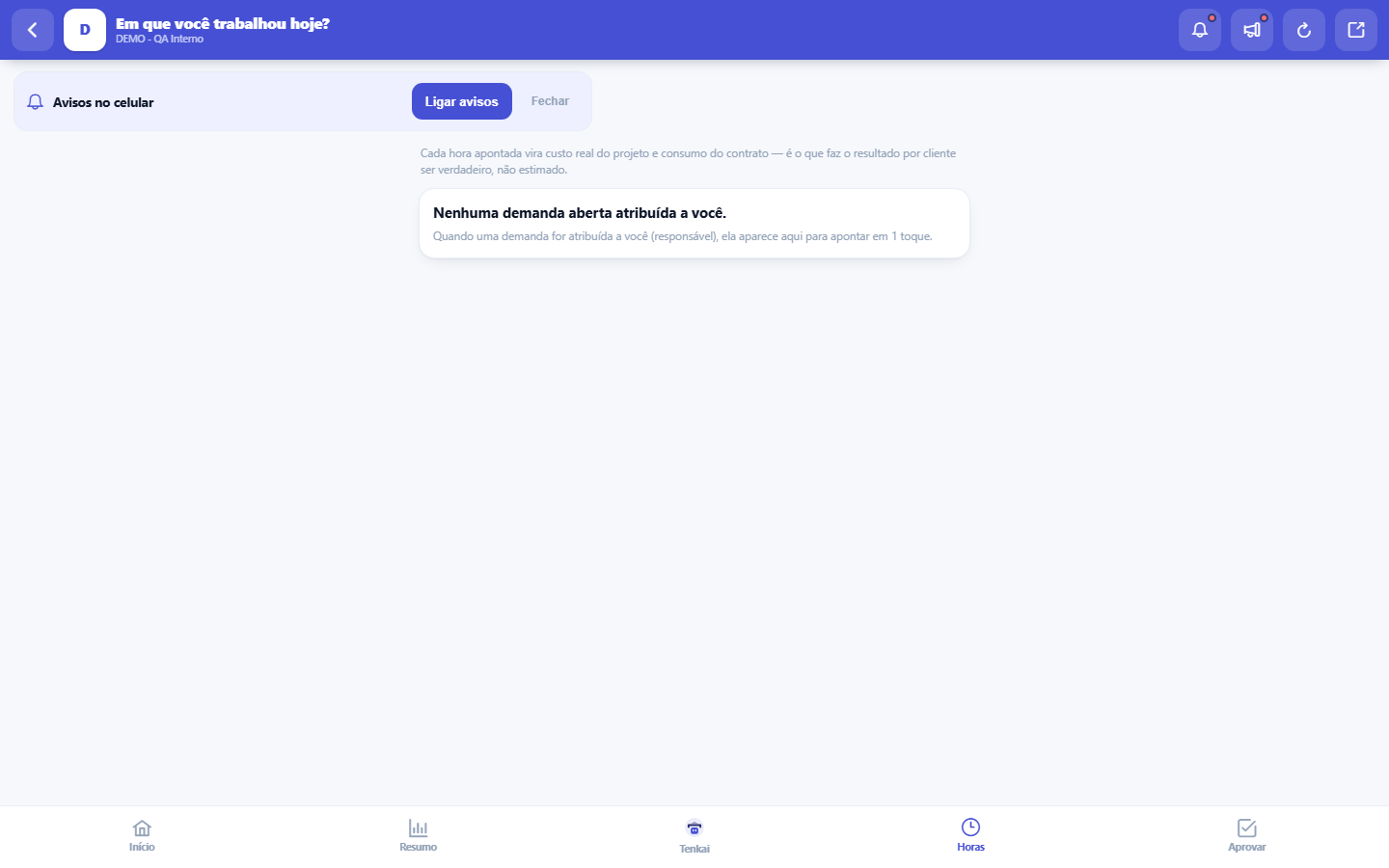
この画面にあるもの
画面そのものから読み取った内容です。画面が変われば、ここも変わります。
実行できる操作
承認(緑)条件付き承認(黄)不合格(赤)実績入力
入力項目
Horas trabalhadasHoras apontadas na demanda, que viram custo real do projeto.
DataDia em que as horas foram trabalhadas, usado como competência do apontamento.
まずはここから
目的
当日に記録された工数は金と同じ価値があります:それは実際のコスト、契約消費、信頼できるマージンになります。記憶に頼った記録(1週間後)は推測です――そして推測は誤ったマージンになります。
操作方法
裁断バンドルで実績入力
「裁断バンドル」を押してパックのラベルのQRを読み取ります(携帯のカメラをQRに向けてもここが開きます)。品番、サイズ、色、パックの枚数が表示されます。行った作業を選び(Tenkaが次の作業を提案)、枚数を入力して「実績入力」を押します。同じ作業でパックの枚数を超えて入力はできません。
ルール
デスクトップと同じルール
ここで行われる記録は、フル版と同じで、ルールにショートカットはありません:有効になっている場合は工数承認を通過し、需要が契約でカバーされている場合は顧客の契約を消費し、即座にプロジェクトの実際のコストになります。スマートフォンは経路を短縮するだけです――需要、工数、保存――ガバナンスを緩めることはありません。大画面で記録が却下されるなら、同じエンジンによってここでも却下されます。
表示される内容
あなたのアクティブなタスクと需要、さらに動かしたままにしたタイマー(デスクトップで開始/停止し、スマートフォンで終了できます)。
電波がない場合は?
この画面は保存のために接続が必要です:電波がない場合、「記録」をタップしても何も記録されません――そして画面は保存したふりをする代わりに警告します。解決策は日付フィールドです:記録は過去の日付を受け付けるので、時間をメモしておき(スマートフォン自体で十分です)、ネットワークが戻ったら、作業が行われた日を指定して記録してください。うまくいかないのは記憶に頼ることです:週末に記憶から記録された時間は、常に切りの良い、楽観的な数字になります。
初品のためにブロックされた束札
スマホに「初品を承認してください」と表示されたら、監督者を呼んでください。監督者が裁断指示で工程の初品を承認します。オフラインでも適用され、スマホはルールを保持し、回線が戻ると再確認します。
圏外?端末に保存
スマホが圏外になると「オフライン:端末に保存」ボタンが表示されます。束チケットや時間の実績は保存され、通信が戻ると自動で送信されます。それまで「未送信」の表示が画面に残ります。サーバーに異なる記録がある場合、その項目は判断待ちとして示され、勝手に合算や削除はされません。
よくある質問
請求対象かどうか?
正しくマークしてください:請求対象の工数は請求書/契約消費に入りますが、社内工数は入りません。迷ったらマネージャーに聞いてください――後で修正すると承認のやり直しが発生します。
この記事は役に立ちましたか?
Tenka アカデミー
アカデミーを見る業種別の学習コースを、プラットフォーム内でステップごとに。