

Pedidos de venda
Registra o pedido antes de virar nota e baixa de estoque. Pedido reserva; nota efetiva. Vender mais do que há é possível no pedido, mas a ruptura aparece na hora de faturar — olhe a disponibilidade ao fechar.
A tela
A tela real, no tema que você escolheu aqui em cima.
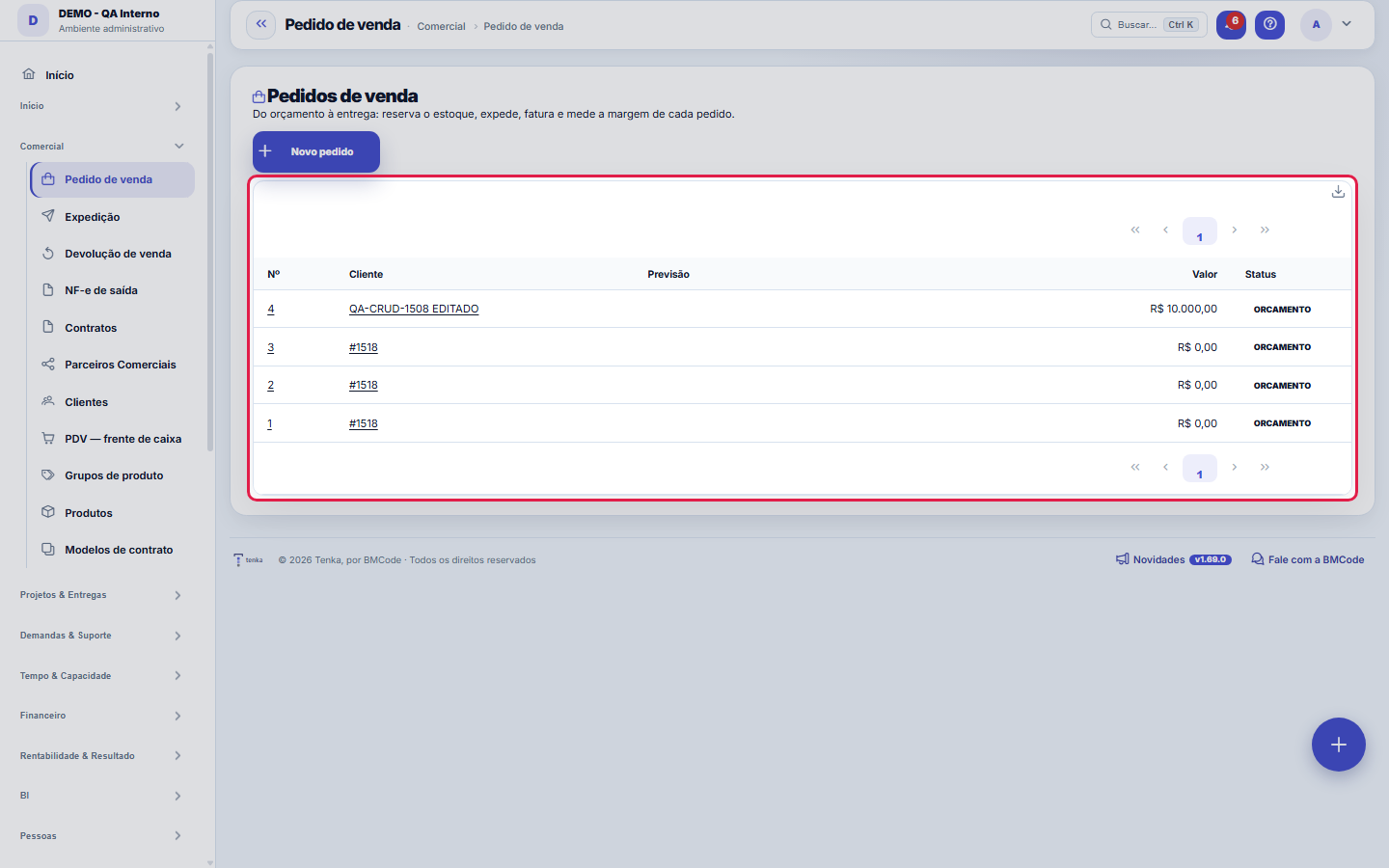
O que você encontra nesta tela
Um retrato da tela, lido dela mesma — muda quando a tela muda.
A lista mostra
Nota fiscal
Campos do cadastro
Cliente*Para quem é a venda. O pedido só é confirmado dentro do limite de crédito do cliente (em aberto + pedidos não faturados + este).
NºNúmero sequencial por empresa do pedido.
DepósitoDe onde a venda reserva e expede o estoque. Vazio = o depósito padrão da empresa.
SituaçãoEm que ponto o pedido está: aberto, atendido, faturado, cancelado.
Condição de pagamentoComo o cliente paga (à vista, 30/60/90…). É ela que define os vencimentos do título ao faturar.
Canal de vendaPor onde a venda entrou: atacado, grande varejo, loja própria, e-commerce, marketplace ou franquia. A fatia de cada canal na falta de estoque e a mar…
Valor totalValor do pedido depois do desconto.
DescontoDesconto concedido no pedido.
Valor atendidoQuanto do pedido já foi entregue. A diferença é o saldo em aberto.
ImpostosImpostos calculados sobre o pedido.
Entrega previstaData prometida ao cliente.
ObservaçãoAnotações sobre o pedido.
Origem (ERP)Sistema de origem quando o registro veio de importação.
Código externoIdentificador do registro no sistema de origem.
Comece aqui
O que esta tela responde
Registra o pedido antes de virar nota e baixa de estoque. Pedido reserva; nota efetiva. Vender mais do que há é possível no pedido, mas a ruptura aparece na hora de faturar — olhe a disponibilidade ao fechar.
O que esta tela faz
O pedido de venda de produto: do orçamento à entrega. Escolha o cliente e os itens (com preço e desconto), confirme, reserve o estoque (marca o saldo como prometido sem baixar), acompanhe a separação/expedição, o faturamento (título a receber + NF-e) e, se preciso, a devolução. A margem casada (receita − custo da mercadoria − custos) aparece no próprio pedido.
Para que esta tela existe
O pedido de venda de produto: do orçamento à entrega. Escolha o cliente e os itens (com preço e desconto), confirme, reserve o estoque (marca o saldo como prometido sem baixar), acompanhe a separação/expedição, o faturamento (título a receber + NF-e) e, se preciso, a devolução. A margem casada (receita − custo da mercadoria − custos) aparece no próprio pedido. — este é o papel da tela "Pedido de venda" dentro da plataforma.
A ficha do pedido: do orçamento à entrega, com a margem à vista
Na aba Dados ficam o cliente, a data prevista, os totais (valor, desconto, impostos, atendido) e a observação. Na aba Itens você monta o pedido: item, quantidade, preço e desconto por linha. A aba Margem mostra o que sobra depois do custo — antes de confirmar, não depois de faturar.
Gerar OP do que falta
Com o pedido confirmado, o botão Gerar OP do que falta compara cada tamanho e cor com o disponível (saldo menos o que outros pedidos já reservaram) e abre uma ordem de produção por produto com a grade que falta, a data prometida ao cliente e o pedido de origem. Rodar de novo não duplica: o que já está em OP aberta do pedido é descontado. Produto sem ficha técnica é avisado e fica de fora.
A ribana vai junto sozinha
Cada artigo de malha diz qual item o acompanha (ribana, punho, gola) e o percentual. No pedido, ao lançar a malha, a linha do acompanhante aparece casada com ela e recalcula quando a malha muda. O cliente pode ter o percentual dele; na linha do pedido o vendedor ainda muda.
O clube que dá desconto sozinho
Cada nível tem um piso de compra nos últimos 12 meses (em R$ ou em kg) e um desconto. Todo mês o sistema recalcula o nível de cada cliente; o desconto do nível entra sozinho em cada linha do pedido, com o rótulo "desconto do clube", e o cashback continua sendo usado como forma de pagamento.
Como fazer
A lista no motor: filtros, visões e export inteiro
A lista roda no motor padrão: busca livre, filtros por coluna e visões salvas por usuário; lixeira (?excluidas=1); export Excel, PDF e CSV do conjunto inteiro, com valores obedecendo a permissão "Ver Valores" inclusive no arquivo. A URL aceita ?q=texto e ?fd_= — um total clicável de outro painel abre esta lista já recortada nos pedidos que o formaram. As preferências de colunas (quais aparecem e em que ordem) também são suas, por usuário.
A linha do pedido numa janela
Na aba Itens do pedido, o lápis abre a linha: item, variação (tamanho e cor), unidade, depósito, lote, quantidade, preço e desconto. Escolher o item traz o preço da tabela do cliente e a ribana acompanha a malha. As formas de pagamento também se editam pelo lápis.
Canal de venda
Diga por onde a venda entrou: atacado, grande varejo, loja própria, e-commerce, marketplace ou franquia. Os pedidos do portal B2B, do representante, do WhatsApp, do catálogo, do fardamento, do EDI, do marketplace e da loja virtual já vêm preenchidos. Quando falta estoque, a alocação guarda a fatia de cada canal e o pedido tira primeiro da fatia do seu canal; a margem real por canal sai na lista de Tabelas de preço.
Duzentos quilos a cinco por cento
200 kg de meia malha 30/1 azul-marinho com 5% de ribana: a linha de ribana 30/1 azul-marinho nasce com 10 kg. O cliente pede 8%: vira 16 kg. A malha muda para preto: a ribana muda para preto.
Marcar a linha como venda certificada
Abra a linha pelo lápis. Em Venda certificada, escolha a certificação (GOTS, GRS, RCS, OCS ou BCI): o combo mostra quanto está livre para este pedido. Depois escolha o lote: só aparecem os lotes com certificado de transação de entrada naquela certificação. A quantidade é em kg. Abaixo dos campos, o sistema diz quanto o pedido pede e o que impediria a venda; ao Aplicar, a linha que não cabe não entra. O salvar confere de novo e reserva o saldo até o certificado de saída ser pedido.
Regras
A visão salva guarda busca, filtros, colunas e ordenação
Ao salvar uma visão pelo botão Visões, ela guarda quatro coisas: o texto da busca, os filtros aplicados, quais colunas aparecem (e em que ordem) e por qual coluna a lista está ordenada. Aplicar a visão restaura tudo de uma vez — inclusive zerando a ordenação e a página em que você estava, para o resultado ser exatamente o que a visão descreve. Visões salvas antes desta versão continuam válidas: o que elas não guardaram simplesmente não muda ao aplicar.
O erro de preenchimento aparece no campo, ao sair dele
Nas fichas, sair de um campo já dispara a conferência do que dá para conferir na hora: campo obrigatório deixado em branco e e-mail mal formado. O aviso aparece embaixo do campo e desaparece quando você começa a corrigir. Campo numérico não precisa de aviso: ele simplesmente não aceita letra enquanto você digita. Isso é conforto, não a validação final: ao salvar, o sistema confere tudo de novo do lado do servidor.
Esta tela agora é do padrão: colunas, visões e exportação
A lista lê o dicionário da tela, então você escolhe as colunas, filtra por qualquer uma delas, salva visões e exporta o conjunto inteiro (não só a página). O formulário mostra os campos do dicionário na aba Dados; o que é específico deste documento — itens, conferência, separação, mapa de cotação — fica nas abas seguintes.
Falta hoje, mas dá até a data prometida?
Quando falta estoque e o pedido tem data prometida, a trilha do pedido soma o que a produção entrega até essa data: "falta hoje, mas a produção entrega até 15/10" — ou quanto ainda falta, item por item. Ordem de produção atrasada não entra na conta.
A nota fiscal do pedido
A coluna Nota fiscal mostra o número da nota do pedido, com link para abri-la. Quando o pedido foi faturado em partes, aparece "+N": clique para ver todas as notas, com situação e valor.
Pedidos que vão ao ERP
Na empresa que escreve no ERP, o pedido confirmado aparece como "Aguardando ERP" até o ERP devolver o número (em até um minuto) e como "Recusado pelo ERP" quando o ERP não aceita — abra o pedido para ver o motivo e reenviar. O número do ERP aparece no pedido e no portal do cliente; a fila inteira fica em Integrações ▸ Pedidos enviados ao ERP.
Grade fechada, link de pagamento e pré-reserva
Todo pedido, venha do catálogo, do portal, do representante, do WhatsApp, da loja virtual ou da live, confere a grade fechada, o mínimo por referência e o pedido mínimo da loja; a recusa diz quantas peças faltam e nada é gravado. Quem tem alçada libera. "Link de pagamento no WhatsApp" manda Pix e cartão na conversa da cliente; pagou, o pedido é confirmado. O pedido pode ser marcado para retirar no box na data da excursão.
Peça de 2ª num pedido de 1ª
Se uma linha do pedido sai do estoque de 2ª qualidade e o pedido não é do estoque de 2ª, o salvar mostra um aviso com as linhas. Confira com o cliente e salve de novo para confirmar; mudou as linhas, o aviso volta.
Quando fica pronta: a promessa de data da linha
Cada linha do pedido diz quando a peça fica pronta. Em estoque: o disponível do depósito (o saldo menos o que outros pedidos já reservaram) cobre a quantidade. Em produção: o disponível somado às ordens de produção abertas cobre a quantidade; a data é a da ordem que fecha a conta, somando as etapas que faltam pelo roteiro — na etapa interna, os minutos que faltam divididos pela capacidade do dia; na etapa da facção, a data combinada da remessa mais o atraso médio daquela facção nos últimos 180 dias. Sem produção prevista: hoje mais o prazo de entrega do produto ou, sem ele, o prazo padrão de produção dos Parâmetros (20 dias). O catálogo e o canal usam a mesma conta e mostram só a frase, nunca o custo.
O ciclo tem cinco passos, e cada um tranca o anterior
Rascunho → Confirmar (o pedido vira compromisso e para de aceitar item novo) → Reservar (segura o estoque para este cliente; "cancelar reserva" devolve) → Separar (abre a expedição) → Faturar (gera a NF-e de saída e o contas a receber). Cancelar só vale até a reserva; depois dela o caminho de volta é a devolução. O Tenka não pula passo — é isso que faz a margem da aba bater com o que foi entregue.
O frete entra na margem
A margem do pedido desconta o frete pago nas expedições dele (transportadora, aplicativo, marketplace ou o custo por km da entrega própria) e o que voltou na entrega (devolução parcial conferida no recebimento).
Vender em outra unidade
Na linha do pedido, a coluna Unid. lista a unidade principal e as de venda do item (e do tamanho/cor escolhido). Trocar a unidade traz o preço dela: o declarado na unidade ou fator × preço da principal. O fator usado fica gravado na linha; reserva, separação e baixa do estoque convertem para a unidade principal (2 CX12 separam 24 UN), e a NF-e sai com a unidade vendida como comercial e a principal como tributável.
Pedido com kit
O kit entra no pedido como um item. Na confirmação, kit sem componente é recusado; na expedição, o estoque baixa cada componente e o custo que vai para a margem é a soma deles.
Quando a OP nasce sozinha
Ligue o parâmetro "Pedido confirmado gera OP do que falta" (PRODUCAO.OP_AUTOMATICA) em Configurações da empresa → Parâmetros: a confirmação do pedido passa a abrir a OP na hora. A prioridade da OP vem da data prometida: até 3 dias é P1, até 7 é P2, até 14 é P3, até 30 é P4 e depois disso ou sem data é P5.
O crédito devolvido volta ao mesmo vale
Se o pedido pago com o crédito do cliente for devolvido ou cancelado depois de faturado, o valor volta aos mesmos vales de onde saiu: o adiantamento volta a ser adiantamento (sem validade) e a obrigação dele reabre pelo que voltou. Só o que não tem mais vale de origem (pago antes desta versão, vale vencido ou cancelado) vira um crédito novo.
Quanto já foi faturado
A aba Notas fiscais mostra o total do pedido, quanto já foi atendido (faturado) e quanto falta faturar, e lista todas as notas ligadas ao pedido — as NF-e emitidas pelo Tenka e as notas vindas do sistema de origem. Pedido faturado por inteiro tem atendido igual ao total.
De onde o item sai e o lote
Cada linha do pedido mostra o depósito de onde a mercadoria sai (o do pedido) e o campo Lote, para a partida/tonalidade que o cliente precisa receber igual. Tamanho e cor ficam na coluna ao lado quando o item tem grade.
Condições de pagamento
O campo Condição de pagamento lista as condições da conta. Conta que ainda não tinha nenhuma recebe as padrão na primeira vez que abre um pedido: À vista, 30 dias, 30/60, 30/60/90 e Entrada + 30/60. A condição define as parcelas e os vencimentos dos títulos ao faturar.
Várias formas de pagamento
Na aba Pagamento, divida o pedido em quantas formas o cliente pagar: parte no Pix, parte em 3× no boleto, parte no cartão. Cada linha tem forma, valor, parcelas e condição (vazia = a do pedido); vale-presente, cashback e crédito do cliente pedem o código. A soma precisa fechar o total — senão o salvar recusa e diz a diferença. Ao faturar, cada forma vira os seus títulos a receber, um por parcela. Sem formas, o pedido fatura pela condição do cabeçalho, também uma parcela por título.
Adicionar itens pela janela do catálogo
Na aba Itens, "Adicionar item" abre a janela do catálogo. Busque por nome, código, EAN ou SKU (ler o código de barras de um tamanho/cor ou de uma caixa já traz a escolha certa). Cada item mostra foto, preço, unidade e o estoque disponível — total e por empresa e depósito; com grade, escolha o tamanho/cor e veja o disponível dele. Informe a quantidade, ponha no carrinho, repita, e "Incluir no pedido" cria as linhas com o preço da tabela do cliente. "Linha avulsa" continua para o que não tem cadastro.
Um depósito por item
Na coluna "Sai de", cada item pode sair de um depósito diferente — a loja manda a camiseta e o CD manda o resto. Vazio = o depósito do pedido. A reserva marca o saldo daquele depósito, a separação e a expedição baixam dele, e a linha mostra quanto há disponível ali. Pedido sem depósito no cabeçalho só reserva se cada item disser o seu.
Vender vale-presente pelo pedido
Na aba Pagamento, "Vender vale-presente a este cliente" gera o código do vale com o valor e a forma de pagamento (Pix, dinheiro ou cartão). O valor é obrigação a resgatar, não receita, e não sai nota de mercadoria — a nota sai quando o vale for usado, num pedido ou no PDV.
Pagar com vale-presente ou cashback
Na aba Pagamento, a forma Vale-presente pede o código do vale; Cashback usa o saldo do cliente do pedido. Confirmar confere se o saldo cobre (recusa acima dele e vale vencido); faturar abate o saldo e o título dessa parte já nasce baixado. Se o pedido for devolvido, o saldo volta na proporção do que voltou; cancelado depois de faturado, volta inteiro.
Pix e dinheiro já recebidos
Pix, dinheiro e cartão de débito mostram "Recebido na conta". Escolha a conta onde o dinheiro caiu: ao faturar, o título dessa forma já nasce baixado nela e entra no saldo e na conciliação. Deixe vazio se ainda não recebeu — o título fica em aberto. Boleto, cartão de crédito, cheque e transferência sempre faturam em aberto; cartão de débito com taxa cadastrada vira recebível no prazo da maquininha.
Pagar com o crédito do cliente
Na aba Pagamento, a forma Crédito do cliente usa o saldo que a loja deve ao cliente do pedido (trocas, devoluções em crédito e adiantamentos) — a linha mostra quanto há. Confirmar confere se cobre; faturar consome primeiro o que vence antes e o título dessa parte nasce baixado. Se o pedido for devolvido ou cancelado depois de faturado, o valor volta como crédito do cliente.
Confirmar e enviar ao ERP
Quando a empresa usa conector com a escrita ligada, o botão Confirmar vira "Confirmar e enviar ao ERP": o pedido fica "Enviado ao ERP — aguardando confirmação" (amarelo) e, em segundos, volta com o número do ERP e o status de lá (verde). Se o ERP recusar (crédito, estoque, cadastro), o motivo aparece no selo, o pedido volta a ser editável e o mesmo botão reenvia. Só vai ao ERP pedido com cliente e itens que vieram do ERP; cadastro criado só no Tenka pede "cadastre no ERP primeiro".
Cancelar aqui não cancela no ERP
O pedido que já tem número no ERP continua lá se for cancelado no Tenka — a tela avisa com o número. Cancele também no ERP; quando ele cancelar, o status volta sozinho para cá.
O catálogo mostra o preço que a linha vai receber
O preço de cada item na janela do catálogo já é o que a linha vai receber — a mesma regra de preço do pedido: a tabela do cliente escolhido, senão a tabela do canal e, sem tabela nenhuma, o preço de cadastro. O total do pedido, no rodapé e no título da aba Itens, soma a linha assim que ela entra.
Faixa de quantidade no pedido interno
A faixa vale pela soma do item no pedido inteiro, não pela linha: 20 peças em P e 30 em M somam 50. Ao mudar a quantidade, as linhas cujo preço o sistema pôs passam para o preço da faixa; o preço que você digitou fica. Abaixo do preço, a linha diz a faixa alcançada, quanto falta para a próxima e o piso de margem do canal. Desconto que deixa o preço abaixo do piso só passa com aprovação de quem tem alçada. As faixas se cadastram na tabela de preço, aba Faixas de quantidade.
De onde vem o disponível do cartão Estoque
O disponível de cada linha é o saldo do depósito de saída da linha (o escolhido nela ou, sem ele, o do pedido) menos o que outros pedidos já reservaram e ainda não faturaram, expediram ou cancelaram. É a mesma conta da reserva, da data prometida e da ordem de produção que nasce ao confirmar: o que o cartão diz que falta é o tamanho da ordem.
Perguntas frequentes
Que pergunta do dia a dia se responde aqui
"O que estou vendendo, o que já saiu e quanto sobra de margem em cada pedido?" — quando essa pergunta aparecer, é nesta tela que ela se responde.
Onde vejo a margem e o andamento de cada pedido
Abrindo o pedido: o formulário concentra o fluxo (confirmar, reservar o estoque, separar/expedir, faturar) e o painel de margem casada — receita menos custo da mercadoria menos custos do pedido. A lista responde a visão de carteira: Valor total, Desconto, Valor atendido (o quanto do pedido já foi atendido), Impostos e a Entrega prevista. Lembre a diferença: reservar marca o saldo como prometido sem baixar; a baixa física do estoque acontece na expedição.
Como descobrir quem mudou um campo desta ficha?
Abra o registro e olhe a Linha do tempo, à direita: ela mostra cada alteração como "de um valor para outro", com a pessoa e a data. Quando há muita alteração, use os dois filtros no topo da linha do tempo — um por campo, outro por pessoa. A procura é feita no banco, então alteração antiga aparece do mesmo jeito. Você também pode perguntar ao Tenkai: "quem mudou o contrato 482?".
A ordem de produção nasce sozinha quando o pedido é confirmado?
Sim, se a opção "Pedido confirmado gera OP do que falta" estiver ligada em Configurações da empresa → Parâmetros. Ligada, vale para qualquer caminho que confirma o pedido: o botão Confirmar, o pagamento pelo link e o orçamento que veio do catálogo. A ordem sai só do que a grade não tem, com o roteiro da ficha técnica e a prioridade pela data prometida; confirmar, pagar e pedir de novo nunca abre a segunda ordem da mesma linha. Desligada, o botão "Gerar OP do que falta" faz o mesmo quando você quiser.
Por que o pedido foi barrado antes de ir ao ERP?
O Tenka confere o limite de crédito do cliente AQUI antes de enviar: se o que está em aberto mais este pedido passa do limite do cadastro, a confirmação é recusada com os números (limite, em aberto, este pedido) e o pedido nem chega à fila. Depois, na fila, o ERP confere de novo o saldo e o limite de lá. A fila roda a cada minuto — o número do ERP costuma aparecer em até um minuto. Para escolher itens com grade, "Adicionar item" abre o catálogo: busque, marque as quantidades por tamanho e cor e use "Incluir no pedido".
Como vendo fibra ou fio como certificado (GOTS, GRS…)?
Na linha do pedido, escolha "Venda certificada" e o lote de pluma. A quantidade é em kg. Ao salvar, o Tenka confere o saldo do certificado de transação, a validade da certificação e o rastro até o fardo; se algo impede, o pedido não salva e diz o quê. O saldo só baixa quando o certificado de saída é pedido na tela de certificados de transação.
Por que o pedido com peça de 2ª não salvou de primeira?
Porque a peça sai do estoque de 2ª qualidade num pedido de 1ª. O aviso aparece no alto do formulário com as linhas; confira com o cliente e clique em Salvar de novo, com as mesmas linhas, para confirmar. Trocar as linhas faz o aviso voltar.
Este artigo foi útil?
No mesmo módulo: Vendas e expedição7
Condições de pagamentoAs condições que a venda oferece: em quantas parcelas divide, quando vence a primeira e o intervalo. O fatura…Consignação e condicionalConsignação, condicional e mostruário: o que saiu, o que está fora, e o acerto que vira título.DevoluçõesRegistra o retorno de mercadoria e o efeito no estoque e no financeiro. Devolução desfaz a venda nos dois lad…EncomendasA venda que vai pela transportadora ou pelo guichê do ônibus: volumes, rastreio e o andamento avisado no What…ExpediçãoControla a separação e o despacho do que foi vendido. Expedição confirma que a mercadoria saiu de fato: diver…Mapa da cadeia têxtilDo pedido ao caixa, cada etapa da cadeia têxtil num grafo: cada caixa é uma tela com os números da sua empres…NF-e de saídaEmite e acompanha a nota fiscal de saída. Nota autorizada é IMUTÁVEL — corrigir é carta de correção ou cancel…
Academia Tenka
Conhecer a AcademiaTrilhas de aprendizado do seu ramo, passo a passo, dentro da plataforma.