

Матрица рисков
Отображает риски по вероятности и воздействию для приоритизации работы с ними. Важен риск, по которому ПРИНЯТЫ МЕРЫ, а не просто внесённый в список: риск в красной зоне без плана действий — это запись о том, что вы знали и не действовали.
Экран
Реальный экран в выбранной выше теме.
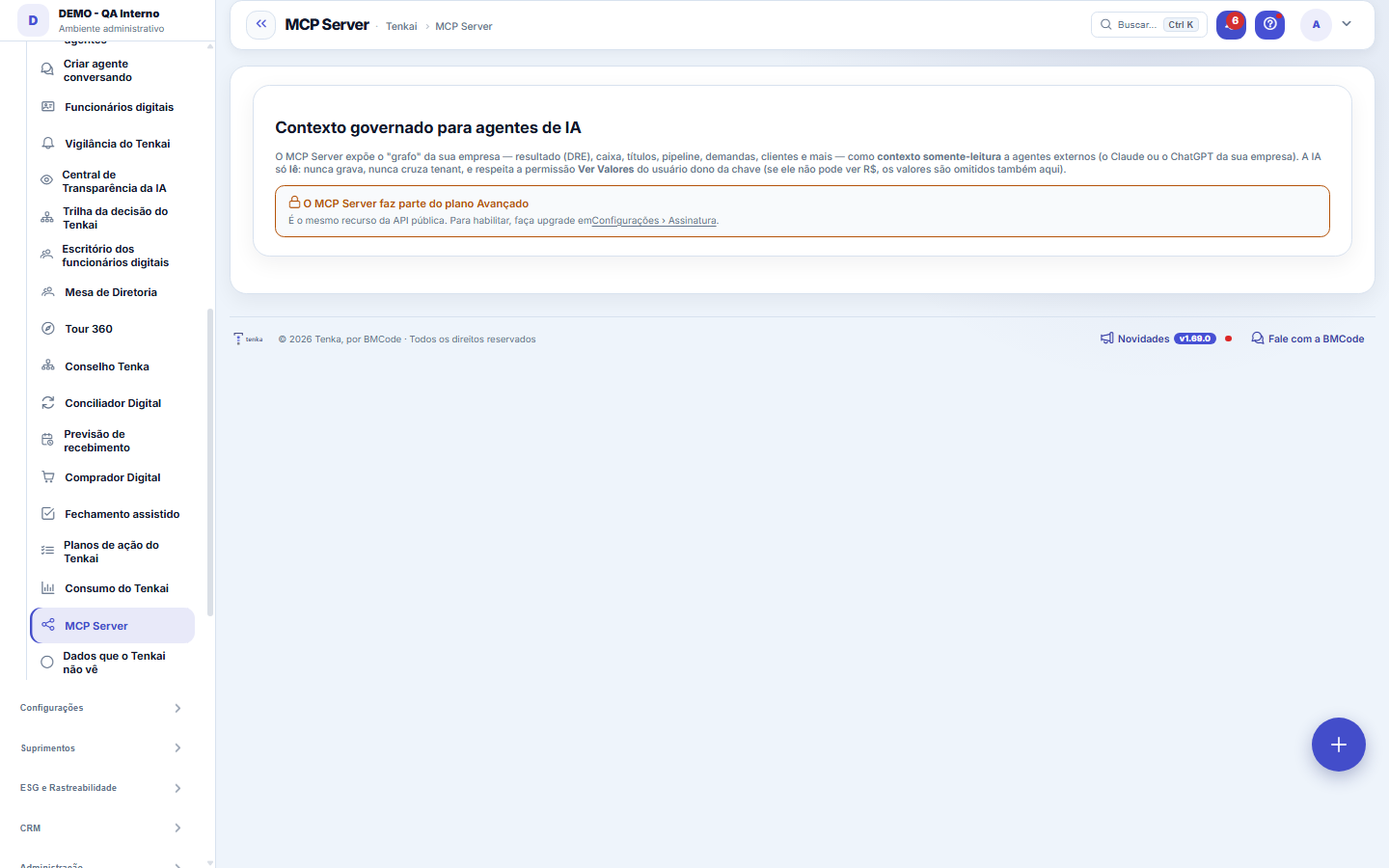
Что есть на этом экране
Портрет экрана, считанный с самого экрана — меняется вместе с ним.
Доступные действия
НастроитьОтменаСохранить
В списке показаны
КлючПрефиксОбласть MCPДействие
Поля формы
NomeQual ferramenta ou assistente usa esta credencial de MCP.
PrefixoInício da credencial, que permite identificá-la no histórico sem revelar o segredo.
Escopos de MCPQuais ferramentas do Tenka esta credencial pode chamar. É aqui que se limita o assistente.
Escopos de escritaEm quais áreas o assistente pode gravar, e não apenas consultar.
AtivaDesligar aqui corta o acesso do assistente imediatamente.
Último usoQuando o assistente usou esta credencial por último.
Revogada emData em que a credencial foi cassada e parou de funcionar.
Начните здесь
O que é esta tela
MCP — стандарт, который позволяет ИИ-ассистенту (например, универсальному чат-ассистенту) ЧИТАТЬ здесь контекст вашей компании, чтобы отвечать на ваши вопросы, без того чтобы вы копировали и вставляли отчёты. На этом экране вы создаёте ключ, которым будет пользоваться ассистент, выбираете, что он может читать, и видите, когда он читал в последний раз. Экран отвечает на вопрос: «что внешний ИИ может видеть о моей компании и кто это разрешил?».
Правила
MCP é sempre SOMENTE LEITURA
Ни одна область MCP не записывает, не изменяет и не удаляет ваши данные. Ассистент читает то, что вы разрешили, и отвечает; любые изменения по-прежнему делаются через экран, под вашим логином и с вашим журналом аудита. Это проектное решение, а не настройка: на этом экране нет кнопки «разрешить ИИ писать».
A chave vale por si — trate como senha
У того, у кого есть ключ, есть и его области — ваш логин ему не нужен. Не вставляйте ключ в групповой канал, issue, общую таблицу или репозиторий. Если подозреваете утечку, немедленно отзовите ключ: отзыв действует сразу, а столбец «последнее использование» показывает, использовался ли ключ после того, как вы заподозрили неладное, — именно эта информация закрывает (или открывает) инцидент.
Подключение из Claude, ChatGPT или Copilot
Скопируйте адрес коннектора с этого экрана и вставьте в магазине: в Claude — Настройки › Коннекторы › Добавить свой коннектор; в ChatGPT — Настройки › Приложения и коннекторы › Создать, в режиме разработчика, с аутентификацией OAuth; в Copilot Studio — Инструменты › Добавить инструмент › Model Context Protocol. Человек входит под своим логином Tenka. В первый раз приложение появляется как ожидающее в «Подключённых приложениях», и администратор аккаунта его одобряет. Подключение через магазины работает только после того, как платформа откроет их для аккаунта; до тех пор действует API-ключ этого экрана.
Частые вопросы
Como eu ligo isso, na prática?
Три шага. (1) Здесь создайте ключ и отметьте области — начните только с необходимого, расширить можно позже. (2) Ключ показывается на экране ОДИН РАЗ — в момент создания: скопируйте его сразу, потому что платформа хранит только его криптографический хеш и уже не может сказать, каким он был. (3) Вставьте ключ в настройки MCP вашего ассистента. Если ключ потерян, восстановить его нельзя — отзовите и создайте новый, это занимает десять секунд.
Что открывает каждая область доступа?
Каждая область — срез контекста, и название говорит, какой: `empresa.ler` (идентификация, отрасль, структура), `contrato.ler` (портфель и суммы по договорам), `demanda.ler` (обращения, статусы, учёт времени) и `financeiro.resumo` (итоги и показатели — сводка, а не проводка за проводкой). Хорошая практика прежняя: открывайте минимум, отвечающий на ваш вопрос. Лишняя область не улучшает ответ и расширяет то, что утечёт, если ключ будет раскрыт.
Эта статья была полезной?
В том же модуле: Платформа и безопасность38
Связанный экран справкиЭкран-якорь словаря деталей. Не отображается в меню.Доступы платформыЗапись о том, когда служба поддержки платформы получала доступ к вашему аккаунту, что делала и с каким разреш…Белое пространство (white-space)Увидеть, что ещё можно продать тем, кто уже является клиентом, — сопоставляя установленную базу с тем, что уж…Элемент шаблонаЭкран-якорь словаря деталей (элементы шаблона). Не отображается в меню.Assistente fiscalQuatro passos para a nota sair do Tenka: estado, regime, código de segurança (CSC) e certificado A1 — com a r…ОтгрузкаКонтролирует комплектацию и отгрузку проданного товара. Отгрузка подтверждает, что товар действительно ушёл: …Диапазон должностиЭкран-якорь словаря деталей (диапазоны должности). Не отображается в меню.Блог — подключение WordPressЗдесь вы подключаете WordPress своей компании и учите ИИ писать как вы: тематику (о чём говорить), тон (как г…
Академия Tenka
Открыть АкадемиюПошаговые учебные маршруты для вашей отрасли — внутри платформы.