

Tenka sur mobile
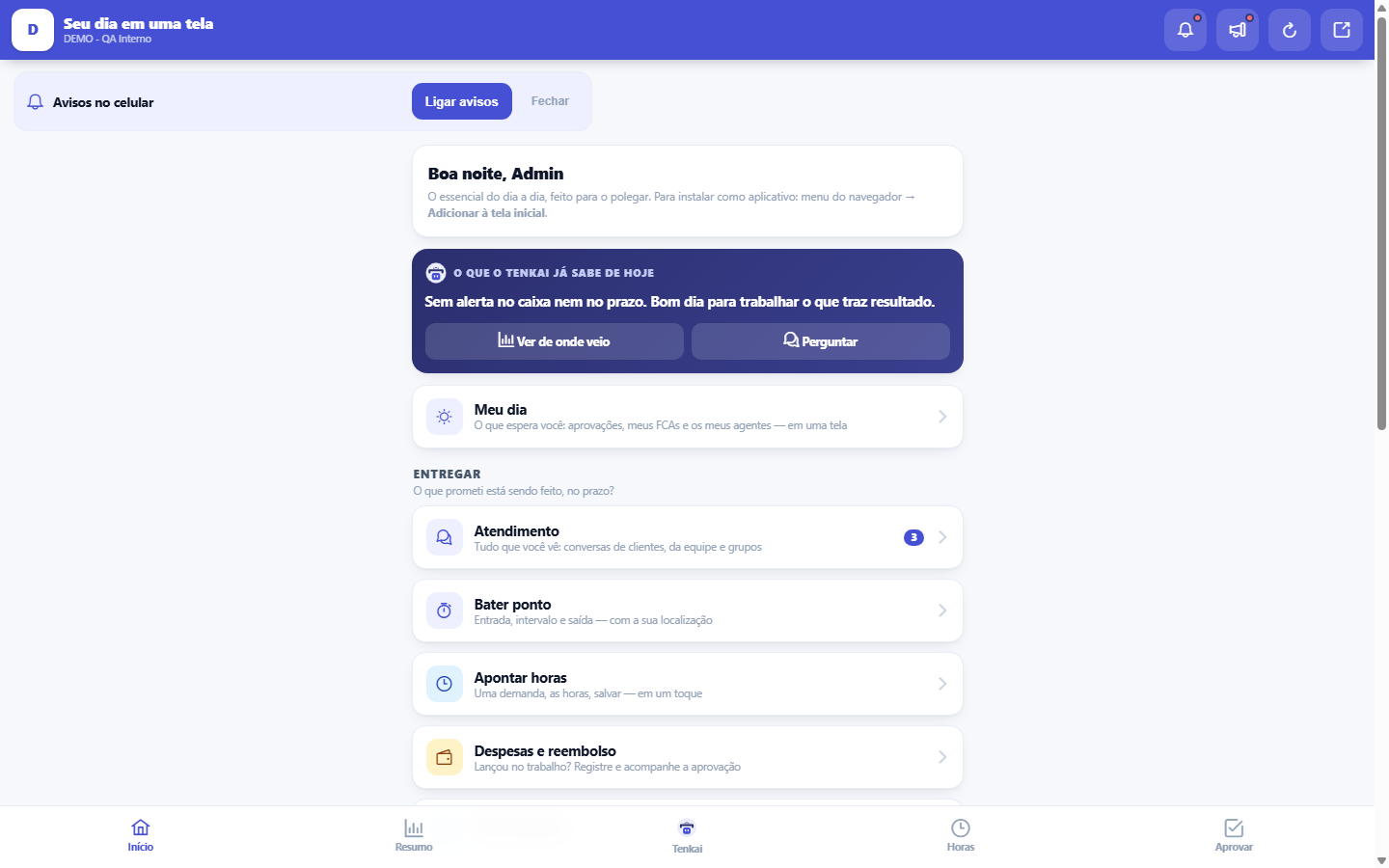
Le hub mobile (installable comme application) : l'essentiel du quotidien — pointer les heures et approuver — conçu pour le pouce.
L’écran
L’écran réel, dans le thème choisi ci-dessus.
Ce que vous trouvez sur cet écran
Un portrait de l’écran, lu depuis l’écran lui-même — il change quand l’écran change.
Champs du formulaire
Minhas aprovaçõesQuantidade de solicitações paradas esperando a sua decisão, mostrada no atalho.
Commencez ici
À quoi ça sert
Le développeur enregistre ses heures en clôturant la tâche ; le manager approuve depuis la file d'attente de l'aéroport. Les deux actions les plus fréquentes de l'équipe, sans ouvrir la version bureau.
Pourquoi Tenka s’est ouvert ici
Vous êtes entré depuis un téléphone, et Tenka vous emmène désormais directement vers l'appli de poche — avant, il fallait découvrir qu'elle existait. L'appli n'est pas le système entier en réduction : elle apporte ce qui se règle debout, en peu de temps, d'une main. Approuver, saisir des heures, pointer, enregistrer une dépense, voir ce qui vous attend. Le travail de bureau reste dans la version complète.
Comment faire
Voltar para a versão completa (e o Tenka lembra)
L'icône flèche en haut ouvre la version complète, et le choix est mémorisé SUR CET appareil : les prochaines connexions depuis celui-ci y vont directement. Pour revenir à l'appli de poche, utilisez « Tenka sur mobile » dans le menu à votre nom, dans la version complète. La préférence appartient à l'appareil et non à votre compte, car la même personne utilise souvent le téléphone dans la rue et l'ordinateur au bureau — et ce qui convient à l'un ne convient pas à l'autre.
Installer sur l’écran d’accueil
Installé, Tenka s'ouvre comme une application : sans la barre du navigateur, avec sa propre icône et plus rapidement. Sur Android, Tenka propose lui-même l'installation dès la deuxième visite (refusée ? il se tait pendant 30 jours). Sur iPhone, c'est manuel : touchez Partager, dans la barre de Safari, et choisissez « Sur l'écran d'accueil ». Une fois installé, un appui long sur l'icône ouvre des raccourcis directs vers Approbations, Pointage et Tenkai.
Raccourcis de l’icône selon votre activité
Tenka installé sur le téléphone, appuyez longuement sur l’icône : en confection apparaissent Pointer des pièces, J’ai arrêté, Scanner le paquet et Tenkai ; à la maison, J’ai dépensé, Combien j’ai et Tenkai. Les raccourcis suivent l’activité de l’entreprise active lors de l’installation.
Règles
Installer comme application
Dans le navigateur du téléphone : menu → « Ajouter à l'écran d'accueil » (Android) ou partager → « Ajouter à l'écran d'accueil » (iPhone). Nécessite HTTPS.
Mêmes règles
La version mobile utilise les MÊMES moteurs que la version complète : approbation des heures, consommation du contrat, seuils d'approbation et séparation des tâches. Rien ne passe en dehors.
Ne remplace pas la version bureau
Le hub rassemble ce qui fonctionne bien au pouce : pointer les heures, badger, approuver, consulter. Les fiches complètes, les rapports et les paramètres restent dans la version complète — et c'est voulu : vous envoyer du téléphone vers un écran conçu pour un grand moniteur frustre plus qu'il n'aide. Quand vous avez besoin de quelque chose qui n'est pas ici, touchez l'icône pour ouvrir la version complète en haut ; c'est la même session, vous n'avez pas à vous reconnecter.
Um link recebido sempre abre o que ele promete
Si vous avez cliqué sur un lien d'approbation reçu par e-mail ou WhatsApp et avez dû vous connecter, Tenka vous emmène exactement sur cet écran — le détour vers l'appli n'a lieu que lorsque personne n'a rien demandé. C'est voulu : un lien cliqué passe avant toute commodité de notre part.
Sem internet, o app avisa — e não inventa número
Tenka garde sur votre appareil l'apparence de l'appli (styles, icônes, polices), elle s'ouvre donc vite même avec un signal faible. Ce qu'il ne garde JAMAIS, ce sont les données : aucun solde, aucune liste, aucun écran. Sans réseau, un écran l'indique, et il disparaît tout seul quand le signal revient. La raison est simple : ici plusieurs personnes touchent aux mêmes chiffres en même temps, et une valeur d'hier ayant l'air d'une valeur actuelle serait pire que d'attendre.
Aide et visite guidée sur le téléphone
Le bouton « ? » en haut de chaque écran de l’app ouvre l’aide de cet écran, la même que sur l’ordinateur. À la première visite d’un écran qui a une visite guidée, l’invitation « Découvrir cet écran » apparaît au-dessus des onglets ; si vous la fermez, elle ne revient pas — la visite reste dans l’aide.
Changer de compte sur le téléphone
Si vous êtes dans plusieurs comptes (l’entreprise et le foyer, par exemple), le sélecteur sous le titre, en haut de l’app, change de compte. L’écran se recharge dans le compte choisi.
Questions fréquentes
C'est devenu obsolète ?
Les chiffres du hub — le message de Tenkai, le badge des approbations, l'avis de nouveauté — sont lus depuis le serveur à l'ouverture de l'écran. Si vous avez décidé quelque chose sur un autre écran et que le chiffre ici n'a pas changé, c'est une photo ancienne : rechargez la page ou revenez à l'accueil via le raccourci, la lecture se refera. Sans internet, rien ne se met à jour, et l'application avertit au lieu d'inventer un chiffre. Si après rechargement la valeur reste étrange, là oui il vaut la peine de le signaler — ce n'est plus du cache, c'est une donnée.
Cet article vous a-t-il été utile ?
Académie Tenka
Découvrir l'AcademiaDes parcours d'apprentissage pour votre secteur, pas à pas, dans la plateforme.