

Tenka en el celular
El hub móvil (instalable como app): lo esencial del día a día — registrar horas y aprobar — hecho para el pulgar.
La pantalla
La pantalla real, en el tema que elegiste arriba.
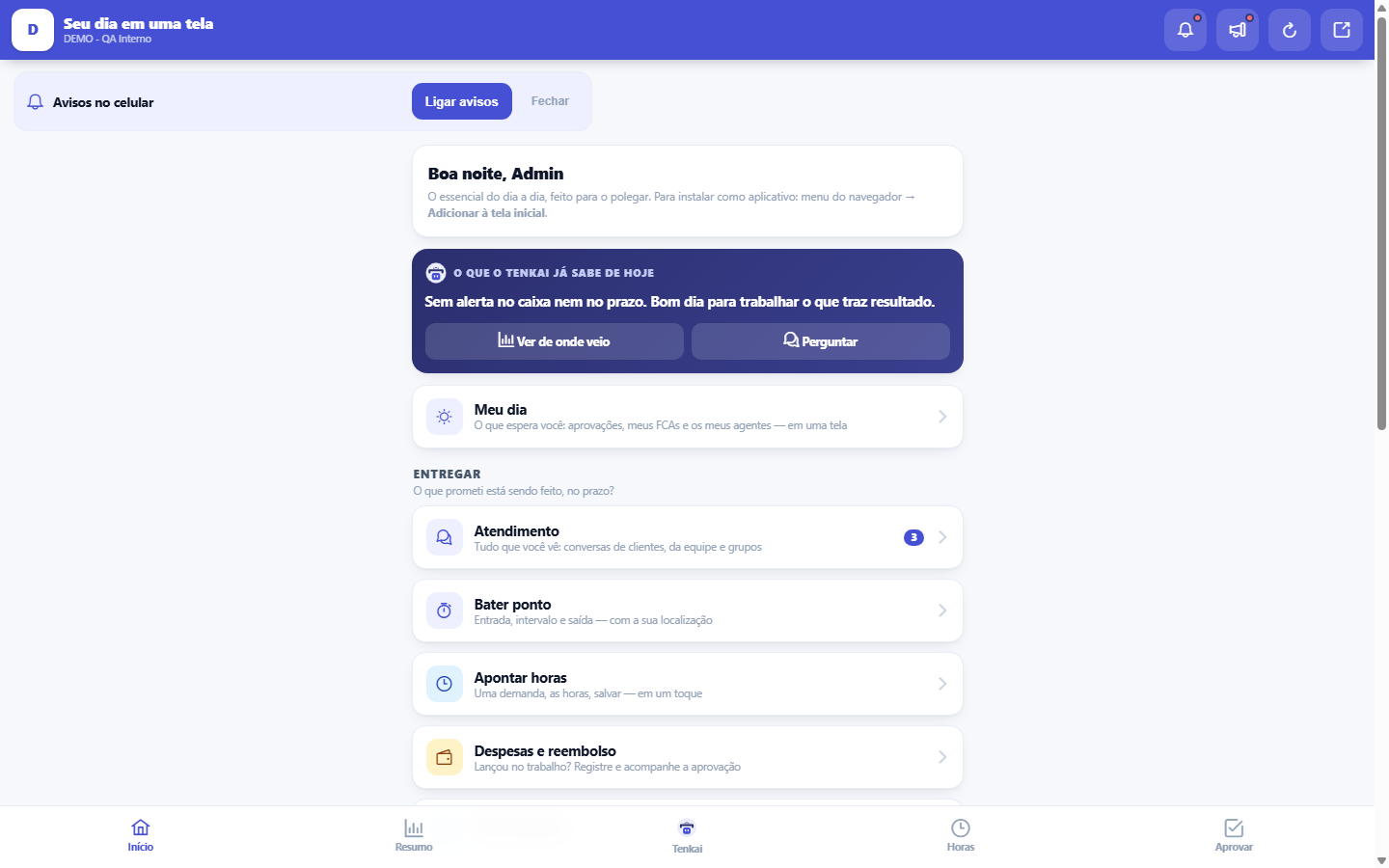
Qué encuentras en esta pantalla
Un retrato de la pantalla, leído de ella misma — cambia cuando la pantalla cambia.
Campos del registro
Minhas aprovaçõesQuantidade de solicitações paradas esperando a sua decisão, mostrada no atalho.
Empieza aquí
Para qué sirve
El dev registra horas al cerrar la tarea; el gestor aprueba desde la fila del aeropuerto. Las dos acciones más frecuentes del equipo, sin abrir el escritorio.
Por qué Tenka abrió aquí
Usted entró desde un teléfono, y el Tenka pasó a llevarle directo a la app de bolsillo — antes había que descubrir que existía. La app no es el sistema entero reducido: trae lo que se resuelve de pie, en poco tiempo, con una mano. Aprobar, registrar horas, fichar, registrar un gasto, ver lo que le espera. El trabajo de escritorio sigue en la versión completa.
Cómo hacer
Voltar para a versão completa (e o Tenka lembra)
El ícono de flecha arriba abre la versión completa, y la elección queda guardada EN ESTE aparato: los próximos inicios de sesión desde aquí van directo allí. Para volver a la app de bolsillo, use "Tenka en el celular" en el menú de su nombre, en la versión completa. La preferencia es del aparato y no de su cuenta, porque la misma persona suele usar el celular en la calle y la computadora en el escritorio — y lo que sirve en uno no sirve en el otro.
Instalar en la pantalla de inicio
Instalado, el Tenka abre como una aplicación: sin la barra del navegador, con ícono propio y abriendo más rápido. En Android el propio Tenka ofrece la instalación a partir de la segunda visita (¿la descartó? se queda quieto 30 días). En iPhone es manual: toque Compartir, en la barra de Safari, y elija "Agregar a pantalla de inicio". Después de instalado, el toque largo en el ícono abre accesos directos a Aprobaciones, Fichaje y Tenkai.
Atajos del ícono según tu rubro
Con Tenka instalado en el móvil, mantén presionado el ícono: en la confección aparecen Apuntar prenda, Paré, Leer paquete y Tenkai; en la casa, Registré un gasto, Cuánto tengo y Tenkai. Los atajos siguen el rubro de la empresa en la que estabas al instalar.
Reglas
Instalar como app
En el navegador del celular: menú → "Agregar a la pantalla de inicio" (Android) o compartir → "Agregar a pantalla de inicio" (iPhone). Requiere HTTPS.
Mismas reglas
El móvil usa los MISMOS motores que la versión completa: aprobación de horas, consumo de contrato, límites de aprobación y segregación de funciones. Nada pasa por fuera.
No reemplaza el escritorio
El hub reúne lo que funciona bien con el pulgar: registrar horas, checar entrada, aprobar, consultar. Los registros completos, los reportes y las configuraciones siguen en la versión completa — y es a propósito: mandarte del celular a una pantalla diseñada para un monitor grande frustra más de lo que ayuda. Cuando necesites algo que no está aquí, toca el ícono para abrir la versión completa arriba; es la misma sesión, no tienes que iniciar sesión de nuevo.
Um link recebido sempre abre o que ele promete
Si hizo clic en un enlace de aprobación que vino por e-mail o WhatsApp y tuvo que entrar, el Tenka le lleva exactamente a esa pantalla — el desvío a la app solo ocurre cuando nadie pidió nada. Es a propósito: el enlace clicado tiene prioridad sobre cualquier conveniencia nuestra.
Sem internet, o app avisa — e não inventa número
El Tenka guarda en su aparato la apariencia de la app (estilos, íconos, fuentes), así que abre rápido incluso con señal débil. Lo que NUNCA guarda son datos: ningún saldo, ninguna lista, ninguna pantalla. Sin red, aparece una pantalla que lo dice, y desaparece sola cuando vuelve la señal. La razón es simple: aquí varias personas tocan los mismos números al mismo tiempo, y un valor de ayer con apariencia de valor de ahora sería peor que esperar.
Ayuda y tour en el celular
El botón "?" arriba de cada pantalla de la app abre la ayuda de esa pantalla, la misma de la computadora. En la primera visita a una pantalla con tour aparece la invitación "Conocer esta pantalla" sobre las pestañas; si la cierra, no vuelve — el tour sigue en la ayuda.
Cambiar de cuenta en el celular
Si está en más de una cuenta (la empresa y la casa, por ejemplo), el selector justo debajo del título, arriba en la app, cambia de cuenta. La pantalla se recarga en la cuenta elegida.
Preguntas frecuentes
¿Quedó desactualizado?
Los números del hub — el mensaje de Tenkai, la insignia de aprobaciones, el aviso de novedad — se leen del servidor cuando la pantalla se abre. Si decidiste algo en otra pantalla y el número aquí no cambió, es una foto antigua: recarga la página o vuelve al inicio con el atajo, que la lectura se rehace. Sin internet nada se actualiza, y la app avisa en vez de inventar un número. Si después de recargar el valor sigue raro, ahí sí vale reportarlo — deja de ser caché y se vuelve dato.
¿Te resultó útil este artículo?
Academia Tenka
Conocer la AcademiaRutas de aprendizaje de tu sector, paso a paso, dentro de la plataforma.