

Explorar dados
A pergunta ad hoc sobre qualquer dataset — dataset, colunas, agrupamento e conta, sem salvar painel.
Экран
Реальный экран в выбранной выше теме.
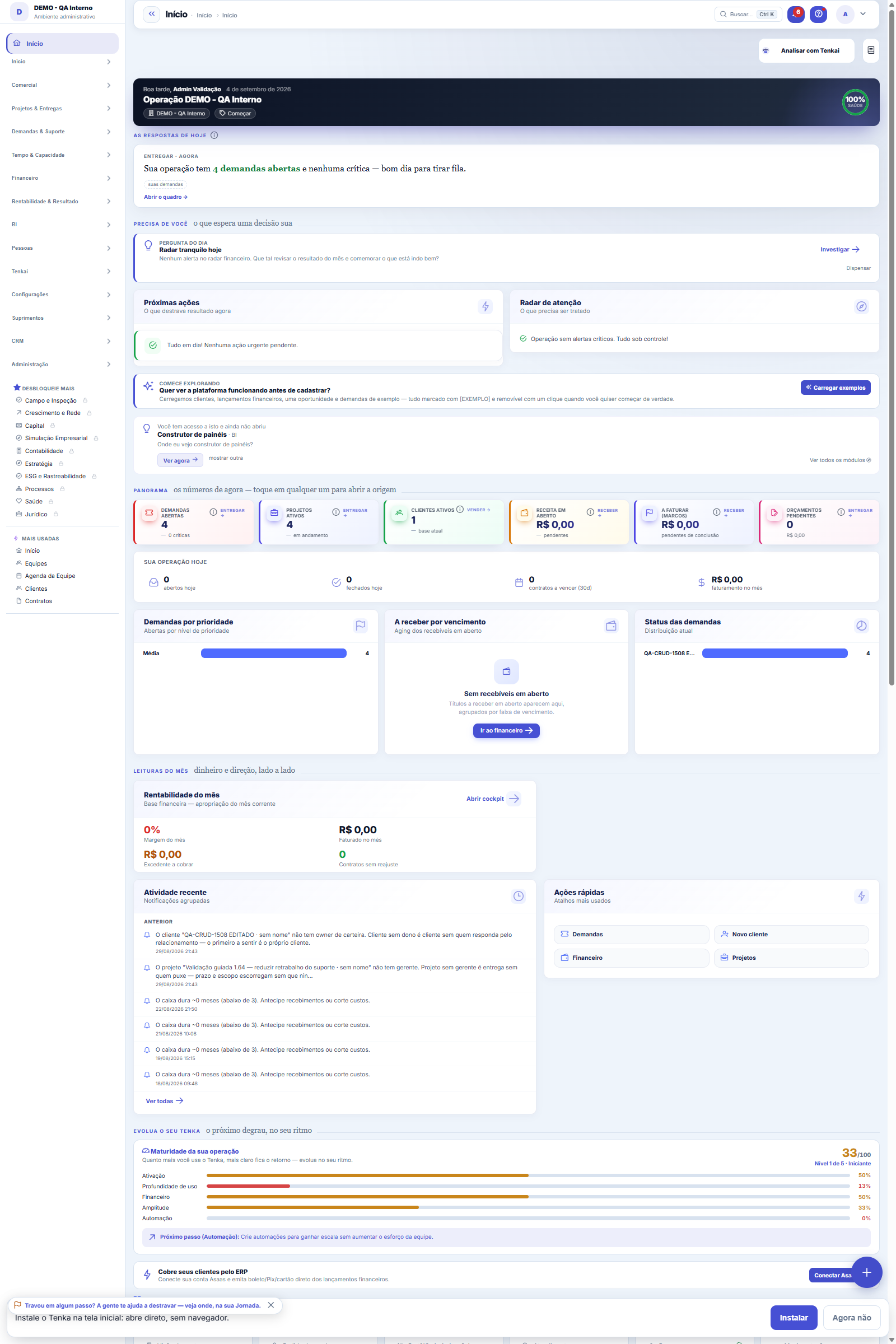
Что есть на этом экране
Портрет экрана, считанный с самого экрана — меняется вместе с ним.
Доступные действия
Выполнить
Поля формы
Chave
Nome
Jpql
Ativo
Ordem
Dhcadastro
Urltela
Entidadestudio
Начните здесь
Dataset, colunas, agrupamento — e a resposta
Выберите источник, отметьте нужные столбцы и, если нужен итог по группам, выберите измерение и операцию (сумма, среднее, медиана, максимум, минимум, количество). Без группировки таблица выводится детально, строка за строкой.
Para que esta tela existe
Ответьте на мимолётный вопрос, не собирая панель: выберите набор данных, отметьте столбцы, сгруппируйте по измерению и выберите операцию (сумма, среднее, количество...). Это тот же механизм, что и у панелей, — с теми же правилами доступа к суммам и тем же ограничением по компании. — такова роль экрана «Исследовать данные» на платформе.
Как сделать
Agrupar por e a função trabalham juntos
Без группировки экран возвращает детальные строки отмеченных вами столбцов. Когда вы выбираете измерение в «Группировать по», ФУНКЦИЯ (сумма, среднее, количество…) начинает применяться к числовым столбцам — отмеченным (Σ), — и каждая строка результата становится группой. Меняйте функцию, ничего не пересобирая: один и тот же срез отвечает на «сколько в сумме» и «сколько штук» двумя нажатиями «Выполнить».
Поля компании в BI
Наборы данных таблиц с полями компании показывают их как столбцы (cc_<ключ>) — отметить, отфильтровать, выгрузить — и в «Группировать по», чтобы считать и суммировать по значению поля (запись другой таблицы видна по названию). Конфиденциальные видны только с правом «Видеть значения»; без него группировка даёт одну группу •••.
Правила
É o mesmo motor dos painéis — com as mesmas regras
У Explorer нет собственного запроса: он вызывает ровно то же выполнение, что и панели. Тот, кто не может видеть суммы, по-прежнему видит маску, а ограничение по текущей компании встроено в источник. Исследование не открывает ни одной двери, которую не открывает панель.
Предупреждение об усечённом результате
Когда набор превышает лимит строк, которые возвращает экран, над таблицей появляется предупреждение об усечённом результате — вы видите часть, а не всё. В этом случае сузьте вопрос: сгруппируйте по измерению (агрегат почти никогда не усекается) или выберите более узкий набор данных. Таблица разбивается на страницы от 10 до 500 строк, а кнопка CSV экспортирует то, что отображено на экране.
As regras de linha do seu grupo valem aqui também
Если администратор создал правило строк для набора данных (например, «подразделение = ваше»), Explorer применяет его раньше любого вашего фильтра. Вы его не видите и не можете снять — оно часть ограничения, как и компания. Результат тот же, что показала бы панель.
Ваша деятельность в Tenka
Полоса Ваша деятельность в Tenka показывает основную отрасль компании, страну и долю того, что нужно вашей работе, которая уже работает в Tenka, работает через подключение к вашей системе и появится скоро. Нажмите на любое число, чтобы открыть Карту по отрасли, где то же число показано по модулям. Отрасль меняется в Настройках компании › Виды деятельности и отрасли.
Частые вопросы
Понравилась выборка. Как её сохранить?
Explorer — для мимолётного вопроса: он ничего не сохраняет. Когда срез заслуживает постоянного отслеживания, соберите компонент в конструкторе панелей с тем же набором данных и той же группировкой — тогда у него появятся период, глобальный фильтр, цветовое правило и постоянное место.
Que pergunta do dia a dia se responde aqui
«Сколько в сумме документов по статьям? А по клиентам? — не собирая панель» — когда возникает этот вопрос, ответ на него даёт этот экран.
Эта статья была полезной?
Академия Tenka
Открыть АкадемиюПошаговые учебные маршруты для вашей отрасли — внутри платформы.