

Explorar dados
A pergunta ad hoc sobre qualquer dataset — dataset, colunas, agrupamento e conta, sem salvar painel.
La pantalla
La pantalla real, en el tema que elegiste arriba.
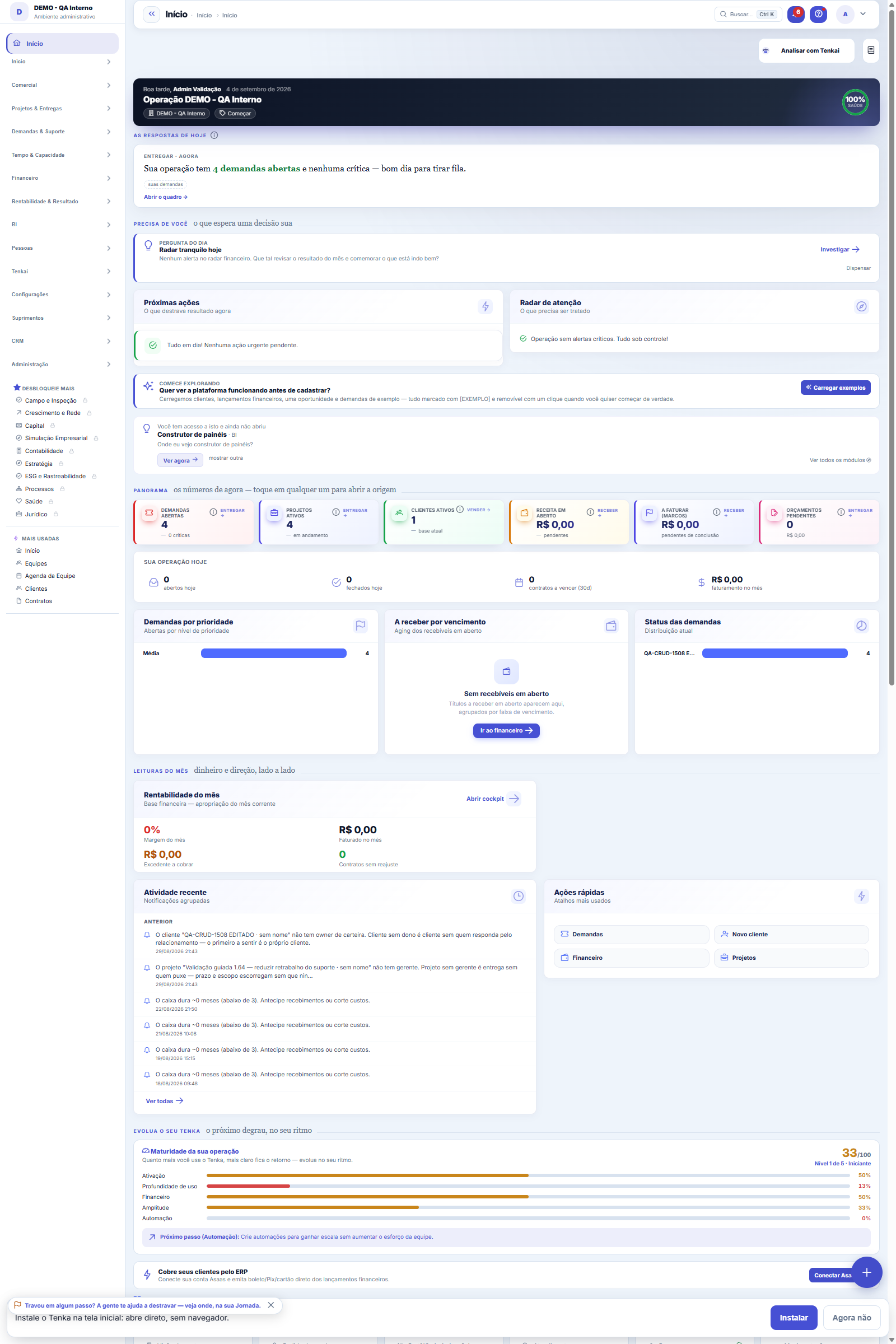
Qué encuentras en esta pantalla
Un retrato de la pantalla, leído de ella misma — cambia cuando la pantalla cambia.
Acciones disponibles
Explorar
Campos del registro
Chave
Nome
Jpql
Ativo
Ordem
Dhcadastro
Urltela
Entidadestudio
Empieza aquí
Dataset, colunas, agrupamento — e a resposta
Elige la fuente, marca las columnas que te interesan y, si quieres un total por grupo, elige la dimensión y la operación (suma, promedio, mediana, máximo, mínimo, conteo). Sin agrupación, la tabla sale detallada, fila por fila.
Para que esta tela existe
Responde una pregunta de paso sin armar un panel: elige el dataset, marca las columnas, agrupa por una dimensión y elige la operación (suma, promedio, conteo...). Es el mismo motor de los paneles — con la misma gobernanza de valores y el mismo recorte por empresa. — este es el papel de la pantalla "Explorar datos" dentro de la plataforma.
Cómo hacer
Agrupar por e a função trabalham juntos
Sin agrupación, la pantalla devuelve las filas detalladas de las columnas que marcaste. Al elegir una dimensión en "Agrupar por", la FUNCIÓN (suma, promedio, conteo…) pasa a aplicarse sobre las columnas numéricas — las marcadas con (Σ) — y cada fila del resultado se convierte en un grupo. Cambia la función sin rearmar nada: el mismo recorte responde "cuánto suma" y "cuántos son" con dos clics en Ejecutar.
Campos de la empresa en el BI
Los datasets de tablas con campos de la empresa traen esos campos como columnas (cc_) para marcar, filtrar y exportar, y en "Agrupar por" para contar y sumar por valor del campo (el registro de otra tabla aparece por su nombre). Los sensibles solo aparecen con "Ver valores"; sin el permiso, agrupar por ellos da un solo grupo, •••.
Reglas
É o mesmo motor dos painéis — com as mesmas regras
El Explorer no tiene consulta propia: llama exactamente a la ejecución de los paneles. Quien no puede ver valores sigue viendo la máscara, y el recorte de la empresa en uso viene incorporado en la fuente. Explorar no abre ninguna puerta que el panel no abra.
El aviso de resultado truncado
Cuando el conjunto supera el límite de filas que devuelve la pantalla, aparece un aviso de resultado truncado arriba de la tabla — lo que ves es una parte, no el total. En ese caso, acota la pregunta: agrupa por una dimensión (el agregado casi nunca se trunca) o elige un dataset más recortado. La tabla pagina de 10 a 500 filas por página, y el botón de CSV exporta lo que está renderizado en la pantalla.
As regras de linha do seu grupo valem aqui também
Si el administrador creó una regla de fila para el dataset (por ejemplo, "unidad = la tuya"), el Explorer aplica la regla antes de cualquier filtro tuyo. No la ves ni la quitas — es parte del recorte, como la empresa. El resultado es el mismo que mostraría el panel.
Su operación en Tenka
La franja Su operación en Tenka muestra la vertical principal de su empresa, el país y cuánto de lo que su operación necesita ya funciona en Tenka, cuánto funciona conectando con su sistema y cuánto llega pronto. Haga clic en cualquier número para abrir el Mapa por vertical, donde el mismo número aparece módulo por módulo. La vertical se cambia en Configuración de la empresa › Actividades y verticales.
Preguntas frecuentes
Me gustó el filtro. ¿Cómo lo guardo?
El Explorer es para la pregunta de paso — no guarda. Cuando el recorte merece convertirse en seguimiento, arma un componente en el constructor de paneles con el mismo dataset y la misma agrupación: ahí obtiene período, filtro global, regla de color y lugar fijo.
Que pergunta do dia a dia se responde aqui
"¿Cuánto suman los títulos por naturaleza? ¿Y por cliente? — sin armar un panel" — cuando surja esa pregunta, es en esta pantalla donde se responde.
¿Te resultó útil este artículo?
Academia Tenka
Conocer la AcademiaRutas de aprendizaje de tu sector, paso a paso, dentro de la plataforma.