

Explorar dados
A pergunta ad hoc sobre qualquer dataset — dataset, colunas, agrupamento e conta, sem salvar painel.
পর্দাটি
আসল পর্দা, উপরে বেছে নেওয়া থিমে।
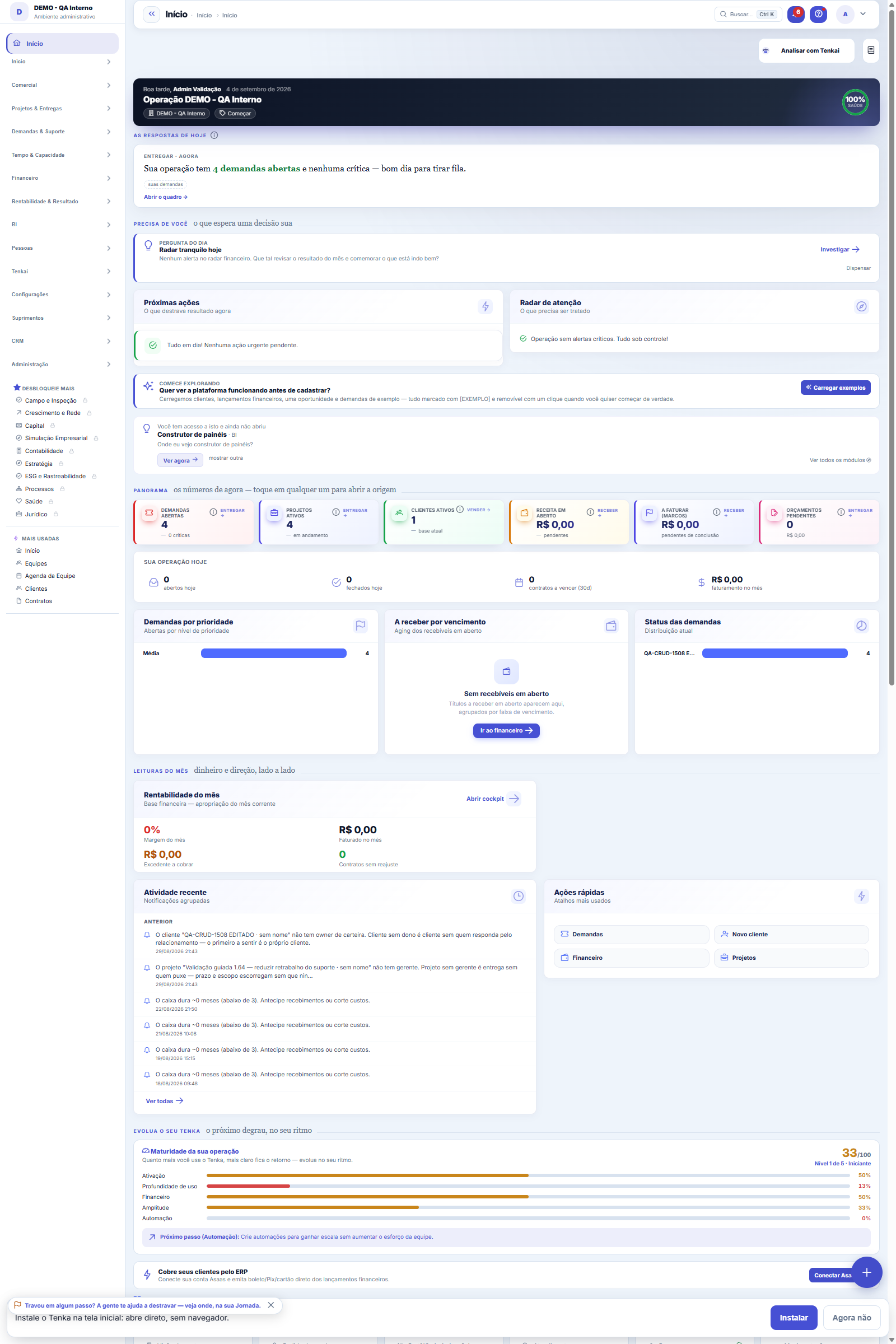
এই পর্দায় যা পাবেন
পর্দা থেকেই পড়া একটি চিত্র — পর্দা বদলালে এটিও বদলায়।
উপলব্ধ কাজ
অন্বেষণ
ফর্মের ঘর
Chave
Nome
Jpql
Ativo
Ordem
Dhcadastro
Urltela
Entidadestudio
এখান থেকে শুরু করুন
Dataset, colunas, agrupamento — e a resposta
উৎস বেছে নিন, আগ্রহের কলামগুলো চিহ্নিত করুন এবং, দলভিত্তিক মোট চাইলে, মাত্রা ও হিসাব বেছে নিন (যোগফল, গড়, মধ্যমা, সর্বোচ্চ, সর্বনিম্ন, গণনা)। দলবদ্ধ না করলে সারণি সারি ধরে ধরে বিস্তারিত আসে।
Para que esta tela existe
ড্যাশবোর্ড না বানিয়েই ক্ষণিকের প্রশ্নের উত্তর দিন: ডেটাসেট বেছে নিন, কলাম চিহ্নিত করুন, একটি মাত্রা অনুযায়ী দলবদ্ধ করুন এবং হিসাব বেছে নিন (যোগফল, গড়, গণনা...)। এটি ড্যাশবোর্ডের একই ইঞ্জিন — মূল্যের একই শাসনব্যবস্থা ও কোম্পানি অনুযায়ী একই সীমাসহ। — প্ল্যাটফর্মে "ডেটা অন্বেষণ" স্ক্রিনের ভূমিকা এটাই।
কীভাবে করবেন
Agrupar por e a função trabalham juntos
দলবদ্ধ না করলে স্ক্রিন আপনার চিহ্নিত কলামগুলোর বিস্তারিত সারি ফেরত দেয়। "দলবদ্ধ করুন"-এ একটি মাত্রা বেছে নিলে ফাংশন (যোগফল, গড়, গণনা…) সংখ্যাসূচক কলামগুলোতে — (Σ) চিহ্নিতগুলোতে — প্রয়োগ হতে শুরু করে, এবং ফলাফলের প্রতিটি সারি একটি দলে পরিণত হয়। কিছু আবার না বানিয়েই ফাংশন বদলান: একই অংশ চালান-এ দুই ক্লিকে "যোগফল কত" ও "কতগুলো" দুটিরই উত্তর দেয়।
BI-তে কোম্পানির ক্ষেত্র
কোম্পানির ক্ষেত্রসহ টেবিলের ডেটাসেট সেগুলো কলাম (cc_<কী>) হিসেবে আনে—চিহ্নিত, ফিল্টার ও রপ্তানির জন্য—এবং "গ্রুপ করুন"-এ প্রতিটি মানে গণনা ও যোগফলের জন্য (অন্য টেবিলের রেকর্ড নাম দিয়ে দেখায়)। সংবেদনশীল শুধু "মান দেখুন" থাকলে দেখায়; না থাকলে গ্রুপ একটিই, •••।
নিয়মাবলি
É o mesmo motor dos painéis — com as mesmas regras
Explorer-এর নিজস্ব কোনো কোয়েরি নেই: এটি হুবহু ড্যাশবোর্ডের সম্পাদনকেই ডাকে। যে মূল্য দেখতে পারে না সে মুখোশই দেখে, এবং ব্যবহৃত কোম্পানির সীমা উৎসেই অন্তর্ভুক্ত। অন্বেষণ এমন কোনো দরজা খোলে না যা ড্যাশবোর্ড খোলে না।
কাটা ফলাফলের সতর্কতা
সেটটি স্ক্রিনের ফেরত দেওয়া সারির সীমা ছাড়ালে সারণির ওপরে ছাঁটা ফলাফলের সতর্কবার্তা দেখা যায় — আপনি যা দেখছেন তা একটি অংশ, মোট নয়। সেক্ষেত্রে প্রশ্নটি সংকুচিত করুন: একটি মাত্রা অনুযায়ী দলবদ্ধ করুন (সমষ্টি প্রায় কখনো ছাঁটা হয় না) বা আরও সীমিত ডেটাসেট বেছে নিন। সারণি প্রতি পাতায় ১০ থেকে ৫০০ সারিতে ভাগ হয়, এবং CSV বোতাম স্ক্রিনে যা প্রদর্শিত আছে তা রপ্তানি করে।
As regras de linha do seu grupo valem aqui também
প্রশাসক যদি ডেটাসেটের জন্য সারির নিয়ম তৈরি করে থাকেন (যেমন, "ইউনিট = আপনার"), তবে Explorer আপনার যেকোনো ফিল্টারের আগে নিয়মটি প্রয়োগ করে। আপনি তা দেখেন না, সরাতেও পারেন না — এটি কোম্পানির মতোই সীমার অংশ। ফলাফল ড্যাশবোর্ড যা দেখাত তা-ই।
Tenka-তে আপনার কার্যক্রম
Tenka-তে আপনার কার্যক্রম ফালিতে আপনার প্রতিষ্ঠানের প্রধান ভার্টিক্যাল, দেশ এবং আপনার কার্যক্রমের প্রয়োজনের কতটা Tenka-তে ইতিমধ্যে চলে, কতটা আপনার সিস্টেমের সাথে যুক্ত করে চলে ও কতটা শিগগিরই আসছে তা দেখায়। যেকোনো সংখ্যায় ক্লিক করলে ভার্টিক্যাল অনুযায়ী মানচিত্র খোলে, যেখানে একই সংখ্যা মডিউল ধরে দেখা যায়। ভার্টিক্যাল বদলাতে যান প্রতিষ্ঠানের সেটিংস › কার্যক্রম ও ভার্টিক্যাল।
সচরাচর জিজ্ঞাসা
অংশটি পছন্দ হয়েছে। কীভাবে সংরক্ষণ করব?
Explorer ক্ষণিকের প্রশ্নের জন্য — এটি সংরক্ষণ করে না। যখন কোনো অংশ নিয়মিত পর্যবেক্ষণে পরিণত হওয়ার যোগ্য, তখন একই ডেটাসেট ও একই দলবদ্ধকরণ দিয়ে ড্যাশবোর্ড নির্মাতায় একটি উপাদান তৈরি করুন: তখন এটি সময়কাল, বৈশ্বিক ফিল্টার, রঙের নিয়ম ও স্থায়ী জায়গা পায়।
Que pergunta do dia a dia se responde aqui
"প্রকৃতি অনুযায়ী বিলগুলোর যোগফল কত? আর গ্রাহক অনুযায়ী? — ড্যাশবোর্ড না বানিয়ে" — যখন এই প্রশ্ন ওঠে, এই স্ক্রিনেই তার উত্তর মেলে।
এই নিবন্ধটি কি সহায়ক ছিল?
টেনকা একাডেমি
একাডেমি দেখুনআপনার খাতের জন্য ধাপে ধাপে শেখার পথ, প্ল্যাটফর্মের ভিতরে।