

Explorar dados
A pergunta ad hoc sobre qualquer dataset — dataset, colunas, agrupamento e conta, sem salvar painel.
A tela
A tela real, no tema que você escolheu aqui em cima.
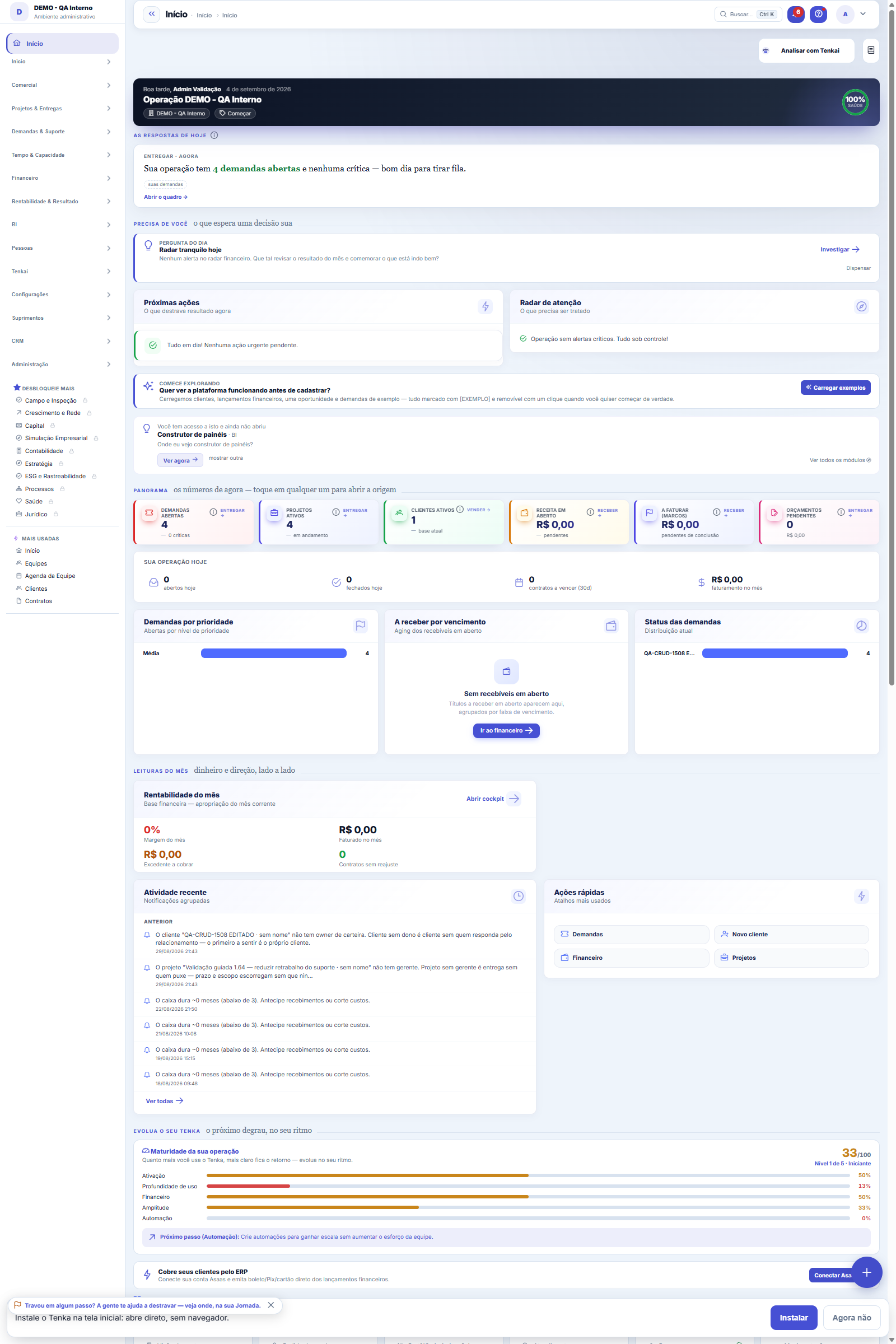
O que você encontra nesta tela
Um retrato da tela, lido dela mesma — muda quando a tela muda.
Ações disponíveis
Explorar
Campos do cadastro
Chave
Nome
Jpql
Ativo
Ordem
Dhcadastro
Urltela
Entidadestudio
Comece aqui
Dataset, colunas, agrupamento — e a resposta
Escolha a fonte, marque as colunas que interessam e, se quiser um total por grupo, escolha a dimensão e a conta (soma, média, mediana, maior, menor, contagem). Sem agrupamento, a tabela sai detalhada, linha a linha.
Para que esta tela existe
Responda uma pergunta de passagem sem montar painel: escolha o dataset, marque as colunas, agrupe por uma dimensão e escolha a conta (soma, média, contagem...). É o mesmo motor dos painéis — com a mesma governança de valores e o mesmo recorte por empresa. — este é o papel da tela "Explorar dados" dentro da plataforma.
Como fazer
Agrupar por e a função trabalham juntos
Sem agrupamento, a tela devolve as linhas detalhadas das colunas que você marcou. Ao escolher uma dimensão em "Agrupar por", a FUNÇÃO (soma, média, contagem…) passa a se aplicar sobre as colunas numéricas — as marcadas com (Σ) — e cada linha do resultado vira um grupo. Troque a função sem remontar nada: o mesmo recorte responde "quanto soma" e "quantos são" com dois cliques no Executar.
Campos da empresa no BI
Datasets de tabelas com campos da empresa trazem esses campos como colunas (cc_) para marcar, filtrar e exportar, e em "Agrupar por" para contar e somar por valor do campo (o registro de outra tabela aparece pelo nome). Sensível só aparece para quem tem "Ver Valores"; sem a permissão, o agrupamento por ele vira um grupo só, •••.
Regras
É o mesmo motor dos painéis — com as mesmas regras
O Explorer não tem consulta própria: ele chama exatamente a execução dos painéis. Quem não pode ver valores continua vendo a máscara, e o recorte da empresa em uso vem embutido na fonte. Explorar não abre nenhuma porta que o painel não abra.
O aviso de resultado truncado
Quando o conjunto passa do limite de linhas que a tela devolve, aparece um aviso de resultado truncado acima da tabela — o que você vê é um pedaço, não o total. Nesse caso, estreite a pergunta: agrupe por uma dimensão (o agregado quase nunca trunca) ou escolha um dataset mais recortado. A tabela pagina de 10 a 500 linhas por página, e o botão de CSV exporta o que está renderizado na tela.
As regras de linha do seu grupo valem aqui também
Se o administrador criou uma regra de linha para o dataset (por exemplo, "unidade = a sua"), o Explorer aplica a regra antes de qualquer filtro seu. Você não a vê nem a remove — ela é parte do recorte, como a empresa. O resultado é o mesmo que o painel mostraria.
Sua operação no Tenka
A faixa Sua operação no Tenka mostra a vertical principal da sua empresa, o país e quanto do que a sua operação precisa já funciona no Tenka, quanto funciona ligando ao seu sistema e quanto está em breve. Clique em qualquer número para abrir o Mapa por vertical, onde o mesmo número aparece módulo a módulo. A vertical se troca em Configurações da empresa › Atividades e verticais.
Perguntas frequentes
Gostei do recorte. Como guardo?
O Explorer é para a pergunta de passagem — ele não salva. Quando o recorte merece virar acompanhamento, monte um componente no construtor de painéis com o mesmo dataset e o mesmo agrupamento: aí ele ganha período, filtro global, regra de cor e lugar fixo.
Que pergunta do dia a dia se responde aqui
"Quanto somam os títulos por natureza? E por cliente? — sem montar painel" — quando essa pergunta aparecer, é nesta tela que ela se responde.
Este artigo foi útil?
Academia Tenka
Conhecer a AcademiaTrilhas de aprendizado do seu ramo, passo a passo, dentro da plataforma.