

Tenka no celular
O hub mobile (instalável como app): o essencial do dia a dia — apontar horas e aprovar — feito para o polegar.
A tela
A tela real, no tema que você escolheu aqui em cima.
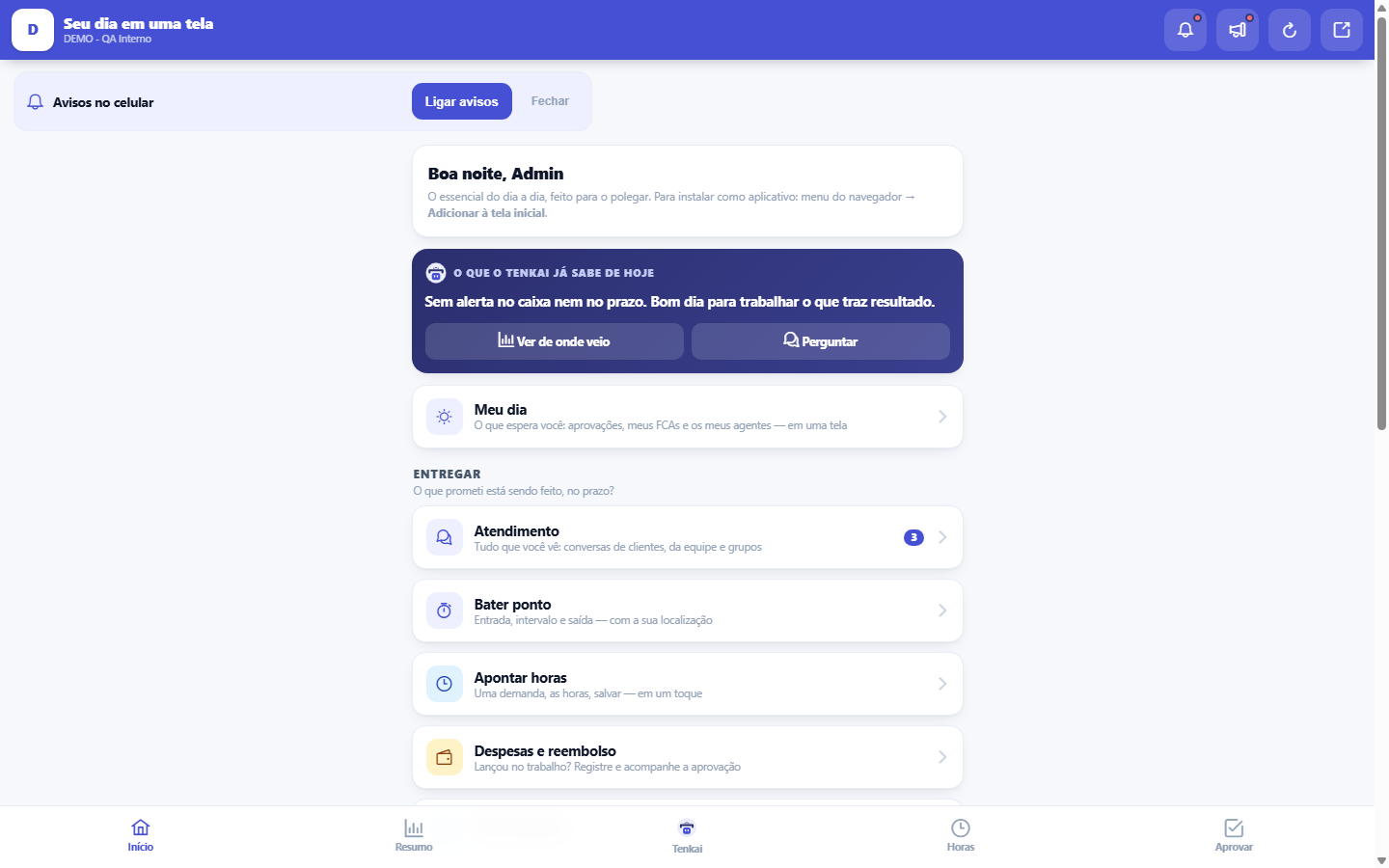
O que você encontra nesta tela
Um retrato da tela, lido dela mesma — muda quando a tela muda.
Campos do cadastro
Minhas aprovaçõesQuantidade de solicitações paradas esperando a sua decisão, mostrada no atalho.
Comece aqui
Para que serve
Dev aponta hora ao fechar a tarefa; gestor aprova da fila do aeroporto. As duas ações mais frequentes do time, sem abrir o desktop.
Por que o Tenka abriu aqui
Você entrou por um telefone, e o Tenka passou a levar direto para o app de bolso — antes era preciso descobrir que ele existia. O app não é o sistema inteiro reduzido: ele traz o que se resolve de pé, em pouco tempo, com uma mão. Aprovar, apontar, bater ponto, registrar despesa, ver o que espera você. Trabalho de mesa continua na versão completa.
Como fazer
Voltar para a versão completa (e o Tenka lembra)
O ícone de seta no topo abre a versão completa, e a escolha fica guardada NESTE aparelho: os próximos logins daqui já vão direto para lá. Para voltar ao app de bolso, use "Tenka no celular" no menu do seu nome, na versão completa. A preferência é do aparelho e não da sua conta, porque a mesma pessoa costuma usar o celular na rua e o computador na mesa — e o que serve num não serve no outro.
Instalar na tela inicial
Instalado, o Tenka abre como um aplicativo: sem a barra do navegador, com ícone próprio e abrindo mais rápido. No Android o próprio Tenka oferece a instalação a partir da segunda visita (dispensou? ele fica quieto por 30 dias). No iPhone é manual: toque em Compartilhar, na barra do Safari, e escolha "Adicionar à Tela de Início". Depois de instalado, o toque longo no ícone abre atalhos diretos para Aprovações, Ponto e Tenkai.
Atalhos do ícone pelo seu ramo
Instalado o Tenka no celular, segure o ícone: na confecção aparecem Apontar peça, Parei, Ler pacote e Tenkai; na casa, Lancei um gasto, Quanto tenho e Tenkai. Os atalhos seguem o ramo da empresa em que você estava quando instalou.
Regras
Instalar como app
No navegador do celular: menu → "Adicionar à tela inicial" (Android) ou compartilhar → "Adicionar à Tela de Início" (iPhone). Exige HTTPS.
Mesmas regras
O mobile usa os MESMOS motores da versão completa: aprovação de horas, consumo de contrato, alçadas e segregação de funções. Nada passa por fora.
Não substitui o desktop
O hub reúne o que funciona bem no polegar: apontar, bater ponto, aprovar, consultar. Cadastros completos, relatórios e configurações continuam na versão completa — e é de propósito: mandar você do celular para uma tela desenhada para monitor grande frustra mais do que ajuda. Quando precisar de algo que não está aqui, toque no ícone de abrir a versão completa no topo; a sessão é a mesma, você não loga de novo.
Um link recebido sempre abre o que ele promete
Se você clicou num link de aprovação vindo de e-mail ou WhatsApp e precisou entrar, o Tenka leva você exatamente para aquela tela — o desvio para o app só acontece quando ninguém pediu nada. É proposital: link clicado tem prioridade sobre qualquer conveniência nossa.
Sem internet, o app avisa — e não inventa número
O Tenka guarda no seu aparelho a aparência do app (estilos, ícones, fontes), então ele abre rápido mesmo em sinal fraco. O que ele NUNCA guarda é dado: nenhum saldo, nenhuma lista, nenhuma tela. Sem rede, aparece uma tela dizendo isso, e ela sai sozinha quando o sinal volta. A razão é simples: aqui várias pessoas mexem nos mesmos números ao mesmo tempo, e um valor de ontem com cara de valor de agora seria pior que esperar.
Ajuda e tour no celular
O botão "?" no topo de cada tela do app abre a ajuda daquela tela, a mesma do computador. Na primeira visita a uma tela que tem tour, aparece o convite "Conhecer esta tela" acima das abas; se fechar, ele não volta — o tour continua na ajuda.
Trocar de conta no celular
Se você está em mais de uma conta (a empresa e a casa, por exemplo), o seletor logo abaixo do título, no topo do app, troca de conta. A tela recarrega já na conta escolhida.
Perguntas frequentes
Ficou desatualizado?
Os números do hub — o recado da Tenkai, o crachá de aprovações, o aviso de novidade — são lidos do servidor quando a tela abre. Se você decidiu algo em outra tela e o número aqui não mudou, é retrato antigo: recarregue a página ou volte ao início pelo atalho, que a leitura se refaz. Sem internet nada se atualiza, e o app avisa em vez de inventar número. Se depois de recarregar o valor continuar estranho, aí sim vale reportar — deixa de ser cache e vira dado.
Este artigo foi útil?
Academia Tenka
Conhecer a AcademiaTrilhas de aprendizado do seu ramo, passo a passo, dentro da plataforma.