

Requisições de compra
Pedidos internos de reposição: um setor pede itens, o comprador aprova, cota a N fornecedores e transforma em pedido de compra. Cabeça do ciclo de compras (requisição → cotação → pedido → entrada de NF-e).
A tela
A tela real, no tema que você escolheu aqui em cima.
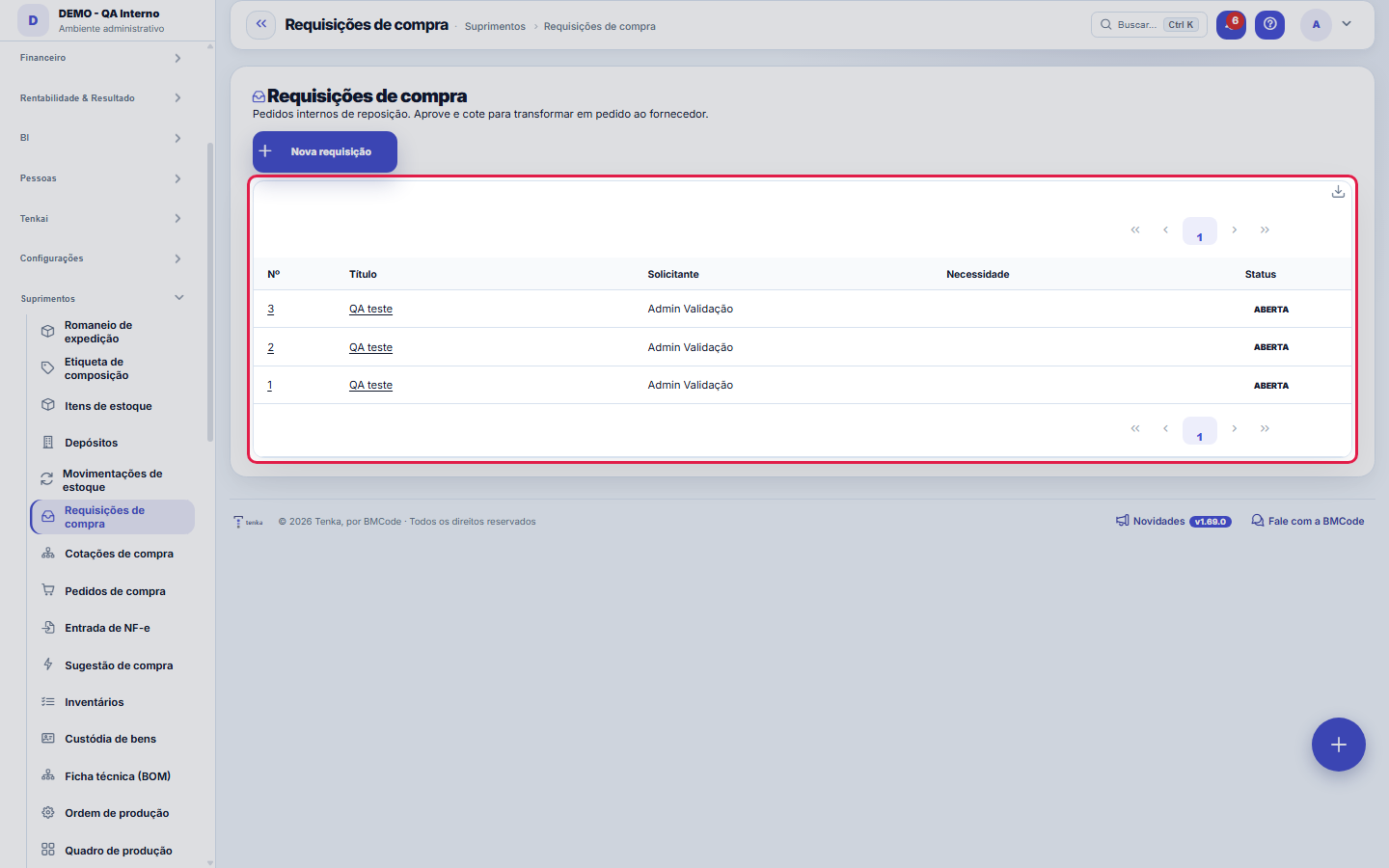
O que você encontra nesta tela
Um retrato da tela, lido dela mesma — muda quando a tela muda.
Campos do cadastro
NºNúmero sequencial por empresa da requisição.
TítuloO que está sendo requisitado.
SolicitanteQuem pediu a compra.
JustificativaPor que a compra é necessária. É o que a alçada lê para decidir.
SituaçãoAberta, aprovada, cotada ou cancelada.
NecessidadePara quando o item é necessário.
ObservaçãoAnotações sobre a requisição.
Comece aqui
Para que serve a requisição
É o começo formal de toda compra: alguém da equipe registra o que precisa, para quando, e por quê. Ela separa a necessidade da decisão de comprar — quem pede não é quem aprova, e o histórico mostra tudo que foi pedido, atendido ou negado.
O que é esta tela
Pedidos internos de reposição: um setor pede itens, o comprador aprova, cota a N fornecedores e transforma em pedido de compra. Cabeça do ciclo de compras (requisição → cotação → pedido → entrada de NF-e).
Como fazer
Data de necessidade é prazo, não enfeite
A coluna Necessidade diz quando o solicitante precisa do material na mão. É ela que ordena a fila de quem cuida das compras — requisição com data estourada e status parado é a operação sendo travada em silêncio.
Requisição automática
A tela Sugestão de Compra gera uma requisição pronta com tudo que está abaixo do estoque mínimo — para reposição de rotina, comece por lá em vez de digitar item a item.
Regras
O que acontece depois
A requisição aprovada segue para cotação (quando vale disputar preço) ou vira pedido de compra direto. Acompanhe pelo status; o solicitante não precisa perguntar no corredor.
A visão salva guarda busca, filtros, colunas e ordenação
Ao salvar uma visão pelo botão Visões, ela guarda quatro coisas: o texto da busca, os filtros aplicados, quais colunas aparecem (e em que ordem) e por qual coluna a lista está ordenada. Aplicar a visão restaura tudo de uma vez — inclusive zerando a ordenação e a página em que você estava, para o resultado ser exatamente o que a visão descreve. Visões salvas antes desta versão continuam válidas: o que elas não guardaram simplesmente não muda ao aplicar.
O erro de preenchimento aparece no campo, ao sair dele
Nas fichas, sair de um campo já dispara a conferência do que dá para conferir na hora: campo obrigatório deixado em branco e e-mail mal formado. O aviso aparece embaixo do campo e desaparece quando você começa a corrigir. Campo numérico não precisa de aviso: ele simplesmente não aceita letra enquanto você digita. Isso é conforto, não a validação final: ao salvar, o sistema confere tudo de novo do lado do servidor.
Perguntas frequentes
Que pergunta esta tela responde
"O que os setores estão pedindo para comprar e o que já aprovei para cotar?" A requisição é a cabeça do ciclo de compras: um setor pede, o comprador aprova, a aprovada vira cotação a N fornecedores e depois pedido de compra. A coluna Situação separa o que espera decisão do que já anda; a Data de necessidade diz o prazo real de quem pediu — é por ela que se prioriza. Justificativa e Solicitante dão o contexto para aprovar ou recusar sem ida e volta.
Como descobrir quem mudou um campo desta ficha?
Abra o registro e olhe a Linha do tempo, à direita: ela mostra cada alteração como "de um valor para outro", com a pessoa e a data. Quando há muita alteração, use os dois filtros no topo da linha do tempo — um por campo, outro por pessoa. A procura é feita no banco, então alteração antiga aparece do mesmo jeito. Você também pode perguntar ao Tenkai: "quem mudou o contrato 482?".
Este artigo foi útil?
No mesmo módulo: Suprimentos e estoque18
Comprar da redeOfertas dos parceiros âncora, pedido ao fornecedor e a nota que chega sozinha.Contagem programadaContar o estoque da loja sem fechar: programe por loja e por grupo de produto o dia da semana de cada contage…Cotações de compraPeça preço a N fornecedores e compare no mapa (linhas = itens, colunas = fornecedores, célula = preço). Escol…Custódia de bensTombamento e custódia dos bens do imobilizado: quem está com cada bem, desde quando e com qual termo. Entrega…DepósitosLocais de estoque (almoxarifado, loja, trânsito). O saldo de cada item é sempre por depósito, então o mesmo i…Entrada de NF-eImporte o XML da nota de compra: o Tenka lê itens e valores (parser tolerante a namespace), você confere cont…Etiqueta de composiçãoA etiqueta obrigatória do produto têxtil, conferida antes de virar PDF.Etiqueta de composição (ficha)A etiqueta Conmetro de um produto têxtil: país de origem, responsável, CNPJ, cuidados de conservação e a comp…
Academia Tenka
Conhecer a AcademiaTrilhas de aprendizado do seu ramo, passo a passo, dentro da plataforma.