

Servidor MCP
Expõe as ferramentas do Tenka para agentes de IA externos via protocolo MCP. O que o agente externo pode fazer é o que você liberar aqui, e o default é o mínimo. Liberar ferramenta de escrita a um agente externo é dar alçada a quem você não vê agir.
A tela
A tela real, no tema que você escolheu aqui em cima.
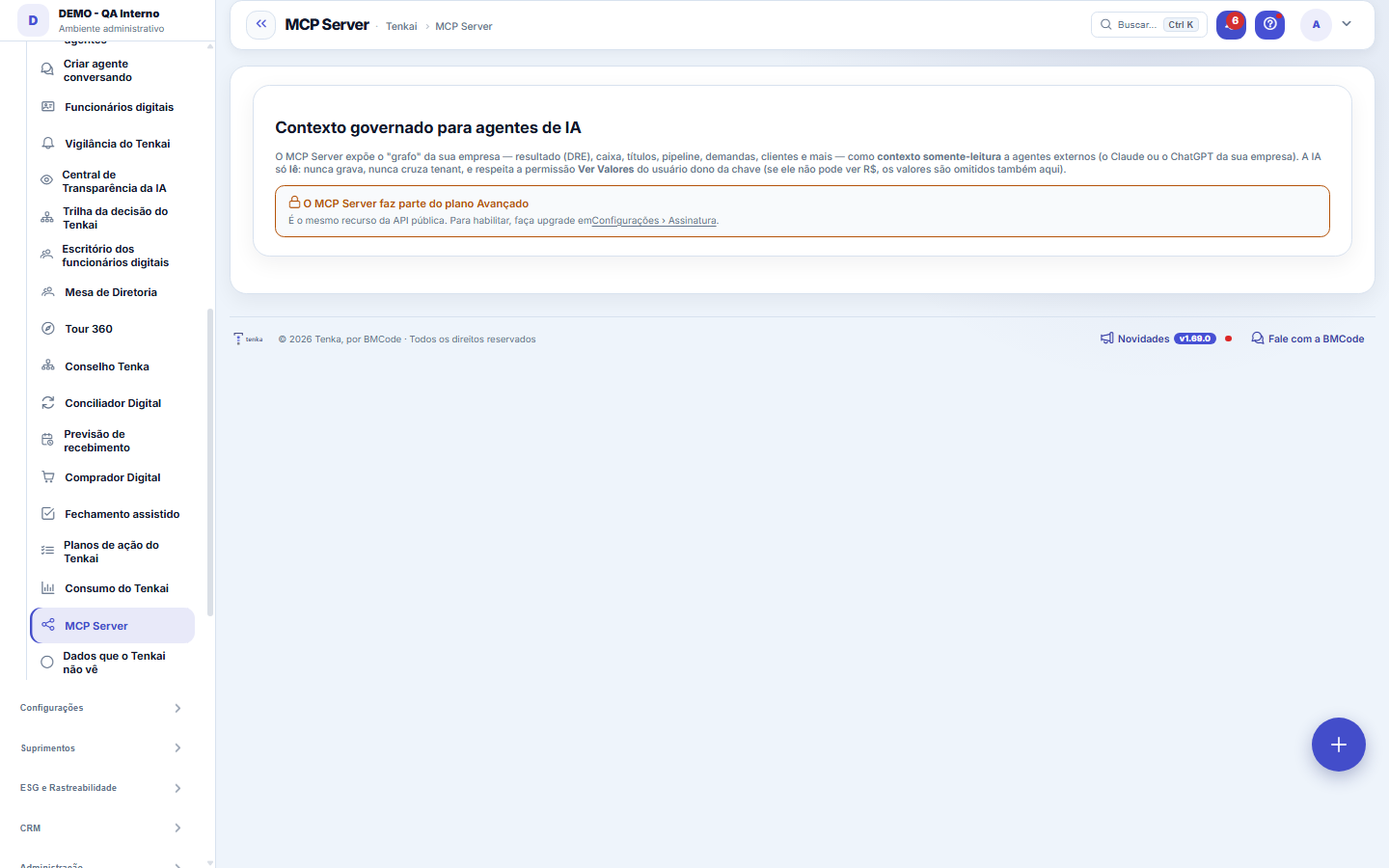
O que você encontra nesta tela
Um retrato da tela, lido dela mesma — muda quando a tela muda.
Ações disponíveis
ConfigurarCancelarSalvar
A lista mostra
ChavePrefixoEscopo MCPAção
Campos do cadastro
NomeQual ferramenta ou assistente usa esta credencial de MCP.
PrefixoInício da credencial, que permite identificá-la no histórico sem revelar o segredo.
Escopos de MCPQuais ferramentas do Tenka esta credencial pode chamar. É aqui que se limita o assistente.
Escopos de escritaEm quais áreas o assistente pode gravar, e não apenas consultar.
AtivaDesligar aqui corta o acesso do assistente imediatamente.
Último usoQuando o assistente usou esta credencial por último.
Revogada emData em que a credencial foi cassada e parou de funcionar.
Comece aqui
O que é esta tela
MCP é o padrão que permite a um assistente de IA — o Claude, por exemplo — LER o contexto da sua empresa aqui dentro para responder perguntas suas, sem que você precise copiar e colar relatório nenhum. Nesta tela você cria a chave que o assistente vai usar, escolhe o que ele pode ler e vê quando ele leu por último. A pergunta que a tela responde é: "o que a IA de fora consegue ver da minha empresa, e quem autorizou?".
Regras
MCP é sempre SOMENTE LEITURA
Nenhum escopo de MCP escreve, altera ou apaga qualquer dado seu. O assistente lê o que você liberou e responde; toda alteração continua acontecendo pela tela, com o seu login e a sua trilha de auditoria. É uma decisão de projeto, não uma configuração: não existe um botão para "deixar a IA escrever" nesta tela.
A chave vale por si — trate como senha
Quem tem a chave tem os escopos dela, sem precisar do seu login. Não cole a chave em canal de grupo, issue, planilha compartilhada ou repositório. Se desconfiar de exposição, revogue imediatamente: a revogação vale no ato e a coluna "último uso" mostra se a chave foi usada depois de você suspeitar — é essa a informação que fecha (ou abre) um incidente.
Conectar pelo Claude, pelo ChatGPT ou pelo Copilot
Copie o endereço do conector desta tela e cole na loja: no Claude, Configurações › Conectores › Adicionar conector personalizado; no ChatGPT, Configurações › Apps e conectores › Criar, no modo desenvolvedor, com autenticação OAuth; no Copilot Studio, Ferramentas › Adicionar ferramenta › Model Context Protocol. A pessoa entra com o próprio login do Tenka. Na primeira vez o aplicativo aparece pendente em Aplicativos conectados, e quem administra a conta aprova. A conexão pelas lojas só funciona quando a plataforma abre as lojas para a conta; até lá, a chave de API desta tela continua valendo.
Perguntas frequentes
Como eu ligo isso, na prática?
Três passos. (1) Aqui, crie a chave e marque os escopos — comece só com o que você precisa; dá para ampliar depois. (2) A chave aparece UMA VEZ na tela, no momento em que é criada: copie naquele momento, porque a plataforma guarda apenas o resumo criptográfico dela e não sabe mais dizer qual era. (3) Cole a chave na configuração de MCP do seu assistente. Se perder a chave, não há recuperação — revogue e crie outra, o que leva dez segundos.
O que cada escopo libera?
Cada escopo é uma fatia do contexto, e o nome diz a fatia: `empresa.ler` (identidade, ramo, estrutura), `contrato.ler` (carteira e valores contratados), `demanda.ler` (demandas, status, apontamentos) e `financeiro.resumo` (totais e indicadores — resumo, não lançamento a lançamento). A boa prática é a mesma de sempre: libere o mínimo que responde a sua pergunta. Escopo a mais não melhora a resposta e amplia o que vaza se a chave for exposta.
Este artigo foi útil?
No mesmo módulo: Plataforma e segurança38
Acessos da pessoaMostra o acesso EFETIVO de um usuário: grupos, CNPJs e telas — com o grupo que concedeu cada tela.Acessos da plataformaO registro de quando a equipe de suporte da plataforma acessou a sua conta, o que fez e com qual autorização.Ambiente sandboxUm espelho de testes para experimentar sem tocar em produção. O que se faz no sandbox NÃO reflete em produção…Aplicativos conectadosAprove os aplicativos de IA que podem conversar com a sua conta pelo MCP e revogue o que já foi autorizado. U…Assistente fiscalQuatro passos para a nota sair do Tenka: estado, regime, código de segurança (CSC) e certificado A1 — com a r…AutomaçõesMonta regras "quando isso, faça aquilo" sem programar. O risco real é a cascata: uma automação que dispara ou…Autorizar aplicativoA tela em que você decide se um aplicativo externo pode agir na sua conta com as suas permissões. Você chega …Blog — conexão WordPressOnde você conecta o WordPress da sua empresa e ensina a IA a escrever como você: pauta (sobre o que falar), t…
Academia Tenka
Conhecer a AcademiaTrilhas de aprendizado do seu ramo, passo a passo, dentro da plataforma.