

Ficha técnica (BOM)
A lista de materiais (BOM) de um item produzido: seus componentes e as quantidades por quantidade-base, além das horas-padrão. É a base do custo padrão do lote de produção.
A tela
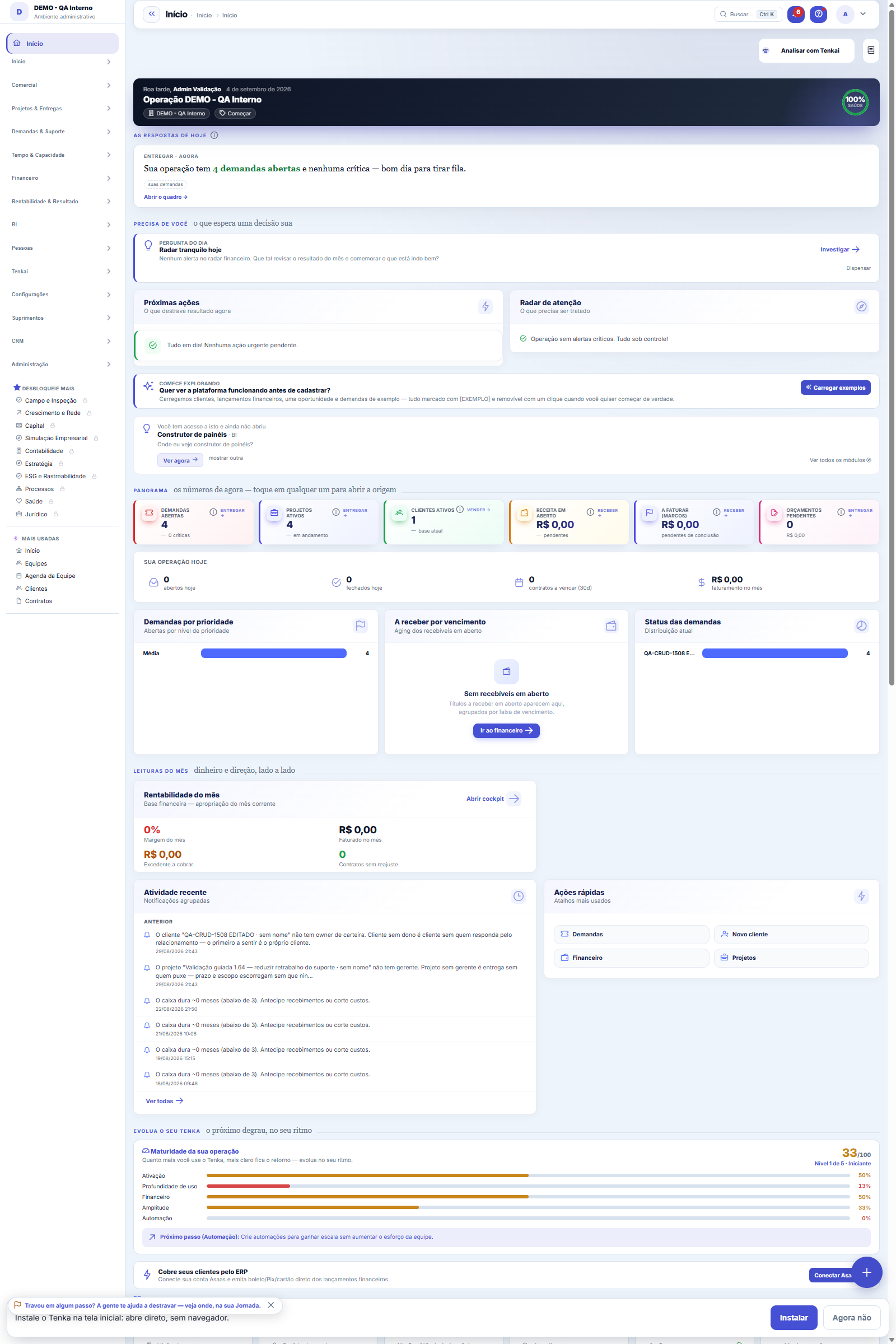
A tela real, no tema que você escolheu aqui em cima.
O que você encontra nesta tela
Um retrato da tela, lido dela mesma — muda quando a tela muda.
Campos do cadastro
Item produzido*O produto acabado que esta ficha descreve.
DescriçãoComo esta ficha é chamada.
Quantidade basePara quantas unidades do produto os componentes estão declarados.
Horas padrãoHoras de mão de obra previstas para a quantidade base.
AtivaFicha inativa não pode ser usada em ordem de produção nova.
Comece aqui
A receita do produto
A ficha técnica diz o que entra para produzir um item: quais componentes, em que quantidade, e quantas horas de trabalho. É ela que a ordem de produção usa para saber o que baixar do estoque e quanto a produção deveria custar.
O que é esta tela
A lista de materiais (BOM) de um item produzido: seus componentes e as quantidades por quantidade-base, além das horas-padrão. É a base do custo padrão do lote de produção.
Composição do custo da peça
A aba Composição do custo abre a peça em cinco partes: matéria-prima (consumo com perda × custo médio), aviamentos, mão de obra direta (minutos das operações internas × custo-minuto), facção (preço combinado das operações externas) e custos indiretos rateados por minuto. Ao lado, o custo real da última OP concluída e a variação por componente, o preço sugerido pela margem da casa e a margem em cada canal. Exporte em CSV ou PDF para o cliente que pede o custo aberto.
O tech pack da peça
O tech pack é o documento que o desenvolvimento entrega ao chão e à facção: materiais e aviamentos com consumo e perda, a sequência de operações com o tempo e onde é feita (interna ou facção), e a tabela de medidas por tamanho com a tolerância de cada ponto. Escolha o idioma de quem vai receber — a facção lê em português, o fornecedor pode ler em inglês ou espanhol — e baixe o PDF.
Como fazer
Quantidade base — a referência de tudo
Todas as quantidades de componente se referem à quantidade base. Se a base é 100 unidades e o componente aparece com 2 kg, são 2 kg PARA CADA 100 — a OP faz a proporção sozinha. Escolha a base como você pensa a produção (1 peça, 1 lote, 100 kg) e mantenha a coerência.
Horas padrão
A mão de obra esperada para produzir a quantidade base. Ela entra no custo padrão junto com os componentes — deixar em branco significa declarar que o produto se faz sozinho, e o desvio da OP vai parecer menor do que é.
Montando a lista de componentes
Escolha o componente no combo, informe a quantidade (aceita até 4 casas decimais) e clique Adicionar; repita para cada um. Errou? Remova pela lixeira da linha e adicione de novo. Salve só quando a receita estiver completa.
Biblioteca de materiais
Na aba "Desenvolvimento", escolha o componente, informe o custo vigente e a certificação (ex.: GOTS, OEKO-TEX) e clique em "Salvar material". O custo vigente passa a valer no cálculo das próximas versões da ficha, no lugar do custo médio do estoque.
Aprovação de amostra pelo cliente
Na aba "Desenvolvimento", clique em "Pedir aprovação": nasce um link para enviar ao cliente. Ele aprova ou pede ajuste com comentário, sem login, e o resultado aparece na lista de amostras da ficha.
Fornecedor do material e cliente da amostra escolhidos na ficha
Na aba Desenvolvimento da ficha técnica, a biblioteca de materiais pede o fornecedor do custo vigente, e a aprovação de amostra pede o cliente que vai aprovar antes de gerar o link.
Matriz de bordado
Na aba Bordado da ficha técnica, cadastre a matriz: pontos, cores e trocas de linha, posição na peça, pontos por minuto e cabeças da máquina, e o custo por mil pontos. Bordado no terceiro pede o custo por mil que ele cobra; bordadeira própria pode usar o custo do minuto da máquina.
A matriz de bordado excluída volta com Desfazer
Na aba Bordado da ficha técnica, a matriz excluída vai para a lixeira: o botão Desfazer a traz de volta na hora e a Lixeira de matrizes mostra as excluídas com Restaurar. Matriz que está no roteiro de uma ficha ativa não pode ser excluída, e o aviso diz qual ficha e qual etapa usam a matriz.
Tabela de medidas graduada
Na aba Medidas, escreva a grade em ordem (PP, P, M, G, GG) e o tamanho-base. Digite os pontos só do tamanho-base: código (B01), nome, como medir, valor, tolerância e graduação (quantos cm o ponto muda a cada tamanho). Toque em "Gerar tabela graduada": os outros tamanhos aparecem marcados como gerados. Um valor que você digitar em outro tamanho é respeitado. Salve a ficha no topo.
Rodadas de amostra e a peça em 3D
Na aba Desenvolvimento, abra a rodada (proto, prova, pré-produção ou amostra de produção) no tamanho que vai medir. A tabela da ficha aparece: digite o medido de cada ponto e grave — o que passa da tolerância fica em vermelho. Envie fotos e, se tiver, o arquivo 3D do CAD (glTF ou GLB). Reprovar pede o motivo; aprovar com ponto fora pede a ressalva. "Nova rodada" repete o estágio se reprovou e avança se aprovou. O link vai para o cliente aprovar e girar a peça.
Teclado no visualizador 3D da amostra
Clique na peça em 3D e use as setas para girar e as teclas + e − para aproximar; a roda do mouse também aproxima. O mesmo vale no link que o cliente recebe para aprovar a amostra.
Exemplo para a sala de aula
Camiseta básica: 0,32 kg de malha a R$ 38/kg com 8% de perda = R$ 13,13; aviamentos R$ 1,90; 11 min de costura interna × R$ 0,55/min = R$ 6,05; travete na facção R$ 0,80; indiretos R$ 0,30/min × 11 min = R$ 3,30. Custo industrial R$ 25,18 — a malha é 52%. Com impostos 12%, comissão 5% e margem de 30%, o preço que fecha a conta é R$ 47,51. Se a última OP gastou 0,35 kg, a variação da matéria-prima aparece em vermelho: é consumo, não preço.
A tabela de medidas por CSV
Recebeu a tabela da modelista em planilha? Salve como CSV com as colunas ponto;tamanho;medida_cm;tolerancia_cm e importe. Antes de entrar, a conferência mostra o que é novo, o que muda (com o valor atual ao lado) e o que foi recusado; aplicado, a tabela entra na tela e grava com o Salvar da ficha.
Regras
O custo padrão prévio é a régua
Enquanto você monta a lista de componentes, a tela mostra o custo padrão calculado com o custo médio atual de cada componente. É contra esse número que o custo real da ordem de produção será comparado — capriche na ficha, porque uma régua errada não mede nada.
Perda normal do componente
Informe em "Perda %" quanto do componente se perde normalmente — a sobra do enfesto, a ponta do fio. O consumo padrão passa a ser a quantidade mais a perda, e é esse número que entra no custo padrão, no MRP, no preço da peça e na baixa da ordem de produção. A perda fora do normal (um rolo com defeito) continua sendo apontada como refugo na ordem.
Itens alternativos: quando o componente falta
Depois de gravar a ficha, indique em "Itens alternativos" o que pode substituir cada componente, com a prioridade e o fator (1,05 kg do fio B por 1 kg do fio A). Na baixa da ordem de produção, o componente sai do depósito até onde houver saldo; o que faltar sai dos alternativos, na ordem da prioridade. A saída do alternativo registra qual componente ele substituiu, informação que o Bloco K pede.
Aplicar um processo produtivo ao roteiro
Em vez de montar o roteiro etapa por etapa, escolha um processo produtivo e clique em "Aplicar processo": o roteiro desta ficha vira a cópia das etapas do processo, com tipo, terceiro, instrução, lista de conferência e regra do refugo. As ordens já criadas não mudam, e mudar o processo depois não reescreve esta ficha.
Semiacabado, etapa do insumo e serviço do terceiro
Em cada componente, escolha em que etapa ele entra (o tecido no corte, o botão na costura): é o que reparte o material entre as fases. No roteiro, uma etapa pode entregar um semiacabado — ao concluí-la na ordem de produção, as peças boas entram no estoque pelo custo acumulado, e saem quando a etapa seguinte começa. Em etapa externa, informe o serviço por peça combinado com a facção. Aplicar um processo refaz o roteiro: confira o semiacabado depois.
O custo-minuto: como a fábrica cobra o próprio tempo
Custo-minuto = custo da fábrica no mês ÷ minutos produtivos disponíveis. A parte da mão de obra é o custo-hora com encargos ÷ 60. A parte dos indiretos é a média dos 3 últimos meses das despesas cujas naturezas estão marcadas como "indireto de fábrica", dividida pelos minutos disponíveis (parâmetro ou pessoas nas células × minutos do dia × dias úteis × eficiência). Ratear por minuto é mais justo que ratear por peça: a peça que ocupa mais a fábrica carrega mais aluguel e energia.
Um Salvar grava a ficha inteira
Componentes, roteiro, medidas e alternativos ficam em abas e todas as linhas são editáveis. Acrescente e remova linhas à vontade: nada vai para o banco até você clicar em Salvar, no topo — e aí vai tudo junto, ou nada, se algo estiver incompleto (a mensagem diz o quê). A ordem das etapas é a ordem da grade; a seta sobe uma etapa. Aplicar um processo troca o roteiro na tela e grava no Salvar.
Versões da ficha técnica
Cada vez que você salva a ficha e algum componente mudou (entrou, saiu, mudou a quantidade ou a perda), nasce uma versão nova na aba "Desenvolvimento": o que mudou, o custo da peça naquela versão e quem salvou. Salvar sem mudar componente não cria versão.
Cadeia de provas do passaporte
Laudo do fardo, corte, remessa à facção, visita, destino do encalhe e certificado de transação gravam uma prova encadeada na hora em que são salvos. A prova não se edita nem se apaga; o passaporte público diz se a cadeia está íntegra.
O bordado no custo da peça
No Roteiro, escolha a matriz na coluna Matriz de bordado da etapa que borda. Na aba Custo da peça, o bordado aparece em linha própria (mil pontos × custo por mil) e essa etapa deixa de contar como facção ou mão de obra, para não somar duas vezes.
Fornecedores, consumo do CAD e custo alvo
Cada material mostra os fornecedores lado a lado (preço, lote mínimo, prazo, certificados); o preferido é o preço do custo da ficha, e certificado vencido aparece marcado. "Puxar consumo do CAD" usa o último encaixe importado da referência: o tamanho-base vira a quantidade do tecido e cada tamanho vira o fator que o corte usa. Na aba Composição do custo, escolha operações da biblioteca para montar o roteiro antes da piloto e grave o custo alvo; quando a produção acontecer, a tela mostra o real × alvo.
Consumo em metros ou em quilos
Na aba Componentes, a coluna Consumo em diz em que unidade a quantidade foi escrita. Se a malha é controlada em quilos e você escreveu em metros, o Tenka converte pelos metros por quilo: do Lote da conversão (os rolos medidos daquele lote), do lote mais recente em estoque, do rendimento do artigo ou da gramatura × largura — nesta ordem. O m/kg usado aparece embaixo da linha e na aba Custo da peça; sem nenhuma conversão, a ficha não grava e diz o que falta.
Perguntas frequentes
Que pergunta esta tela responde
"Do que é feito cada produto que eu fabrico — e quanto custa a lista de materiais?" A ficha técnica (BOM) declara os componentes e as quantidades por quantidade-base, mais as horas-padrão de produção. Ela é a régua do custo padrão: quando uma ordem de produção conclui, o custo real do lote (materiais baixados + horas apontadas) é confrontado com o que a ficha previa. Ficha desatualizada gera desvio falso — revise quantidades e horas-padrão quando o processo de fabricação mudar.
O que é "Verificar agora" no passaporte?
Refaz a conta de todas as provas da peça, da primeira à última. Se uma foi alterada, diz em qual etapa.
Como acho a matriz de bordado pela busca?
Na busca (Ctrl+K), digite "matriz de bordado", "pontos do bordado" ou "custo por mil pontos": a ficha técnica aparece e a matriz fica na aba Bordado. Ao Tenkai, pergunte "quanto custa o bordado por mil pontos?" ou "qual a matriz de bordado mais cara?".
Este artigo foi útil?
No mesmo módulo: Produção54
Apontamento de produçãoUm apontamento: quem fez, em qual OP, quantas peças boas, o refugo e as horas. Só leitura — nasce na OP ou no…Balanceamento da célulaPessoas por operação, gargalo e peças por dia de uma referência numa célula, a partir do minuto-padrão da fic…Base de conhecimento da modaFórmulas, regras e o jeito da casa, com a fonte.Biblioteca de operaçõesAs operações de costura da casa com o tempo padrão por tipo de máquina: monta o roteiro e cota o custo da peç…Bolsa da redeHoras de tear e de facção paradas e sobras (retalho, ponta de rolo, fio parado, encalhe) circulando entre as …Caminho críticoOs marcos da coleção e do pedido, planejado × real: o atraso de um marco empurra a entrega, a tela diz a nova…Carga × capacidade da produçãoQuanto de trabalho já está comprometido em cada recurso, semana a semana, contra a capacidade que você declar…CertificaçãoUma certificação (GOTS, OEKO-TEX, ISO 14001…) da empresa, de um fornecedor, de um item ou de um lote: organis…
Academia Tenka
Conhecer a AcademiaTrilhas de aprendizado do seu ramo, passo a passo, dentro da plataforma.