

Apontar horas (celular)
O apontamento de 1 toque: escolha a tarefa, confirme o tempo, pronto — feito para o fim do expediente, não para o fim do mês.
A tela
A tela real, no tema que você escolheu aqui em cima.
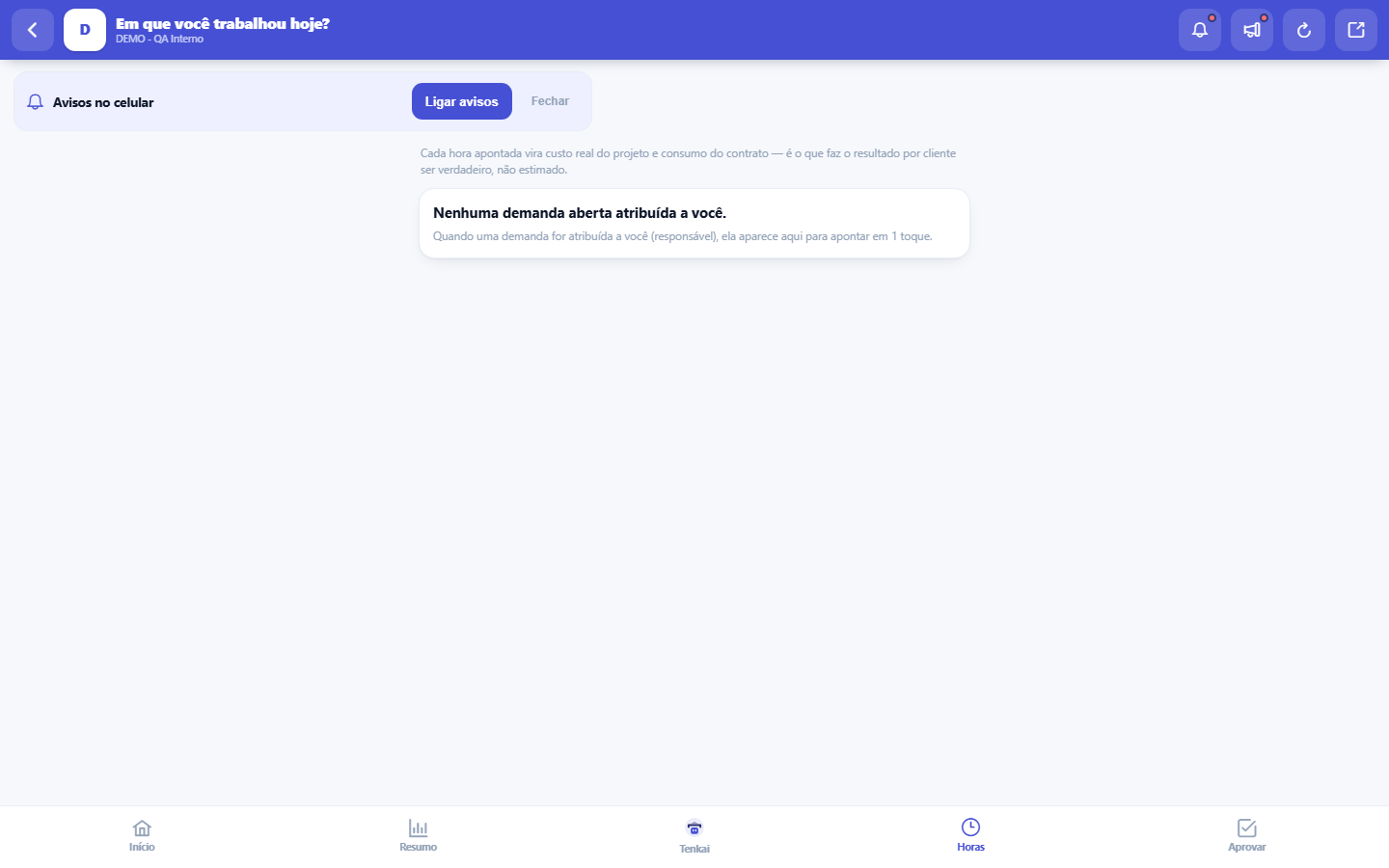
O que você encontra nesta tela
Um retrato da tela, lido dela mesma — muda quando a tela muda.
Ações disponíveis
Aprovar (verde)Aprovar com ressalva (amarelo)Reprovar (vermelho)Apontar
Campos do cadastro
Horas trabalhadasHoras apontadas na demanda, que viram custo real do projeto.
DataDia em que as horas foram trabalhadas, usado como competência do apontamento.
Comece aqui
Para que serve
Hora apontada no DIA vale ouro: vira custo real, consumo de contrato e margem confiável. Apontamento de memória (semana depois) é chute — e chute vira margem errada.
Como fazer
Apontar pelo talão do corte
Toque em "Talão do corte" e leia o QR da etiqueta do pacote (ou aponte a câmera do celular para o QR, que já abre aqui). Aparecem a peça, o tamanho, a cor e as peças do pacote. Escolha a operação que você fez — o Tenka sugere a próxima que falta — diga quantas peças e toque em "Apontar". Não dá para apontar mais peças do que o pacote tem na mesma operação.
Regras
Mesmas regras do desktop
O apontamento feito aqui é o mesmo da versão completa, sem atalho nas regras: passa pela aprovação de horas quando ela está ligada, consome o contrato do cliente quando a demanda é coberta por contrato e vira custo real do projeto na hora. O celular só encurta o caminho — uma demanda, as horas e salvar —, não afrouxa a governança. Se um apontamento é recusado na tela grande, ele seria recusado aqui também, pelo mesmo motor.
O que aparece
Suas tarefas e demandas ativas, mais o cronômetro que você deixou rodando (dá para iniciar/parar no desktop e fechar no celular).
Sem sinal?
Esta tela precisa de conexão para gravar: sem sinal, o toque em Apontar não registra nada — e a tela avisa em vez de fingir que salvou. A saída é o campo Data: o apontamento aceita data retroativa, então anote as horas (o próprio celular serve) e lance quando a rede voltar, apontando para o dia em que o trabalho aconteceu. O que não vale é esperar a memória: apontamento lembrado no fim da semana sai sempre redondo e otimista.
Talão bloqueado pela primeira peça
Se o celular disser "aprove a primeira peça", chame a supervisão: ela aprova a primeira peça da operação na Ordem de corte. Vale também sem internet; o celular guarda a regra e confere de novo quando a rede volta.
Sem sinal, guarde no aparelho
Quando o celular fica sem rede, aparece o botão "Sem rede: guardar no aparelho". O apontamento do talão ou das horas fica guardado e sobe sozinho quando a rede volta; enquanto não sobe, o aviso de pendente fica na tela. Se o servidor já tiver um registro diferente, o item fica marcado para você decidir — nada é somado ou apagado por conta própria.
Perguntas frequentes
Faturável ou não?
Marque certo: hora faturável entra na cobrança/consumo do contrato; interna não. Na dúvida, pergunte ao gestor — corrigir depois dá retrabalho de aprovação.
Este artigo foi útil?
Academia Tenka
Conhecer a AcademiaTrilhas de aprendizado do seu ramo, passo a passo, dentro da plataforma.